Rendero टीम द्वारा | 12 सितंबर 2026 को अपडेट किया गया
Rendero का उपयोग
- क्या तैयार रखें
- इंटीरियर का स्केच, मॉडल व्यू या कमरे की मौजूदा इमेज, जिसमें लेआउट साफ़ दिखता हो।
- आप क्या कर सकते हैं
- कमरे का एक अध्ययन-चित्र बनाएँ, फिर किसी खास बदलाव के लिए सतह चुनें। प्रॉम्प्ट और चुने हुए इंजन में उपलब्ध रेफ़रेंस इमेज के नियंत्रण इस्तेमाल करें।
- क्या जाँचें
- फ़र्नीचर का पैमाना, दरवाज़े-खिड़कियों के खुलाव और आवाजाही की जगह मूल इमेज से मिलाएँ। लिंक में दिए इंटीरियर अलग-अलग उदाहरण हैं, एक ही कमरे के बदलाव से पहले और बाद के रूप नहीं।
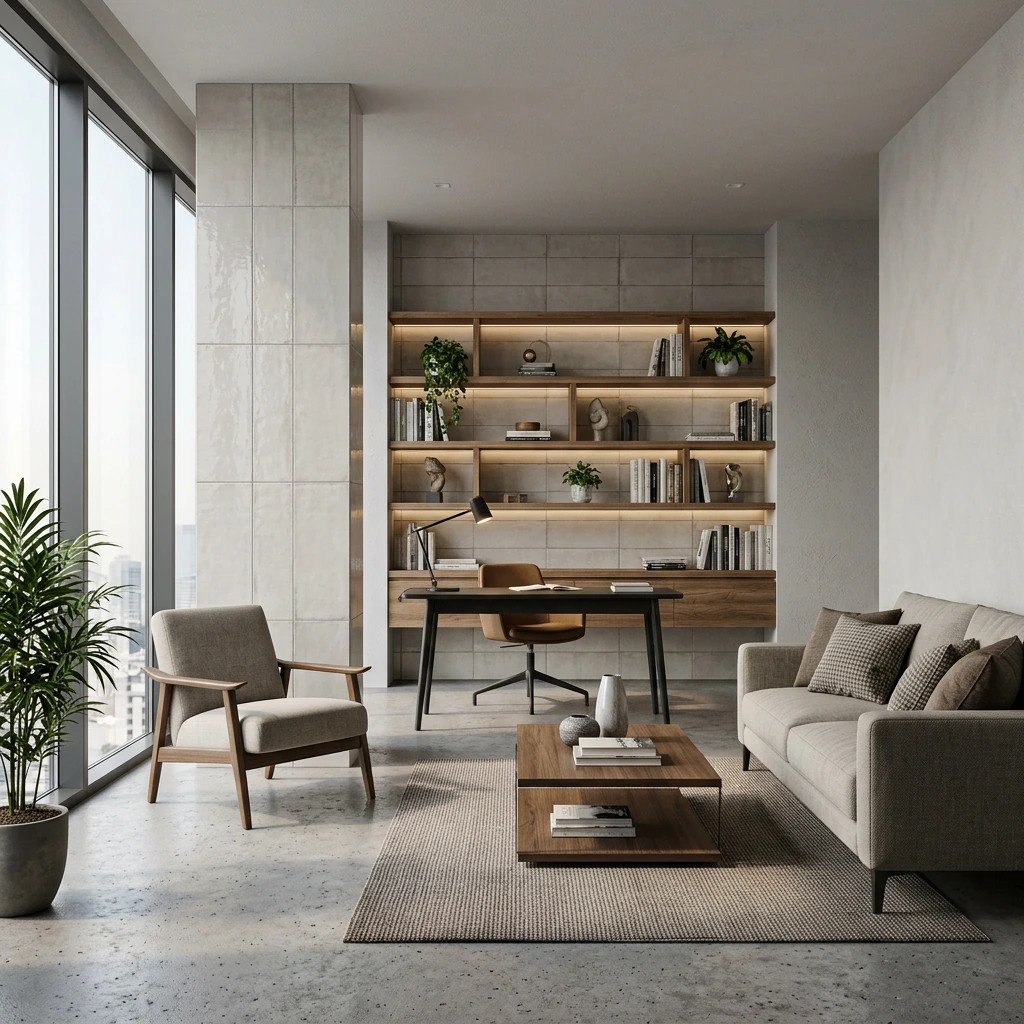
इंटीरियर के तीन अलग-अलग उदाहरण देखें
क्रेडिट कैसे काम करते हैं
मुफ़्त खातों को साइन अप के समय शुरू करने के लिए 50 क्रेडिट केवल एक बार मिलते हैं। ये क्रेडिट हर महीने दोबारा नहीं जुड़ते।
रेंडरिंग में लगने वाले क्रेडिट मॉडल और रिज़ॉल्यूशन के अनुसार बदलते हैं। कुछ इंजनों में प्रोसेसिंग समय भी मायने रखता है। अपस्केलिंग में अतिरिक्त क्रेडिट लगते हैं। ऐप में बचा हुआ बैलेंस दिखता है।
प्रोजेक्ट की योजना बनाते समय दोबारा कोशिश करने और संपादन के लिए भी क्रेडिट रखें। क्रेडिट बैलेंस का मतलब तैयार इमेज की कोई तय संख्या नहीं है।
इंटीरियर में ग़लतियाँ तुरंत नज़र आती हैं: खिसका हुआ दरवाज़ा, बहुत बड़ा सोफ़ा, असंभव प्रतिबिंब या मनगढ़ंत स्ट्रिप लाइट एक सुंदर इमेज को भी अनुपयोगी बना सकती है। ऐसे व्यू से शुरू करें जिसमें कमरे का लेआउट दिखे, फिर उसी स्रोत के मुकाबले फ़िनिश और माहौल की तुलना करें।
AI इंटीरियर रेंडरिंग की 6 चरणों वाली व्यावहारिक कार्यप्रणाली
- इमेज के लिए एक निर्णय चुनें। तय करें कि आप मटीरियल पैलेट, दिन की रोशनी, फ़र्नीचर का स्वरूप या समग्र माहौल में से क्या जाँच रहे हैं।
- एक स्पष्ट बेस व्यू एक्सपोर्ट करें। पैमाना समझाने वाले तत्व रखें और अस्थायी गाइड या अनचाही ज्यामिति हटाएँ। बहुत असामान्य लेंस से लेआउट की अनसुलझी समस्याएँ न छिपाएँ। क्ले रेंडर कमरे को न्यूट्रल मटीरियल में दिखाता है; मॉडल स्क्रीनशॉट भी काम आ सकता है। बेस इमेज गाइड देखें।
- लिखें कि क्या जस का तस रहना चाहिए। आम तौर पर इसमें दीवारें, खिड़कियाँ, दरवाज़े, छत की ऊँचाई, स्थायी वुडवर्क, कैमरे की स्थिति और आने-जाने की जगह शामिल हैं। ये शर्तें प्रॉम्प्ट और समीक्षा चेकलिस्ट में रखें। अकेला प्रॉम्प्ट इन्हें लागू नहीं करवा सकता।
- दृश्य दिशा संक्षेप में तय करें। कमरे का प्रकार, दो या तीन मटीरियल और रोशनी की स्थिति बताएँ। रेफ़रेंस इमेज ओक की रंगत या दिन की रोशनी की नरमी स्पष्ट कर सकती है; बताएँ कि आप कौन-सी विशेषता लेना चाहते हैं।
- तुलना के लिए कुछ परिणाम बनाएँ। बेस व्यू एक रखें और एक बार में एक चीज़ बदलें। चुना हुआ मॉडल, आउटपुट आकार, रेफ़रेंस और उपलब्ध प्रभाव सेटिंग्स दर्ज करें ताकि पता चले कि क्या बदला।
- स्थानीय सुधार करें और पूरे आकार में जाँचें। फ़र्श, दीवार या फ़र्नीचर को एडिट करने से पहले उसके आसपास का चयन देखें। बाद में बदले हुए क्षेत्र और उसके आसपास दोनों को स्रोत से मिलाएँ।
अपने कमरे के अनुसार ढालने के लिए एक प्रॉम्प्ट
बताएँ कि क्या अपरिवर्तित रहना है, कमरे और मटीरियल का नाम दें, फिर रोशनी का वर्णन करें। अगला निर्देश एक सुझाव है; इसके साथ कोई दर्ज किया गया आउटपुट नहीं है।
इस क्ले मॉडल से एक यथार्थपरक आवासीय इंटीरियर बनाएँ। कैमरा, कमरे के अनुपात, खिड़कियों और दरवाज़ों की जगह, छत की ऊँचाई, आने-जाने की जगह और स्थायी वुडवर्क वही रखें। हल्का ओक फ़्लोरिंग, गर्म ऑफ़-व्हाइट मिनरल प्लास्टर, ब्रश्ड स्टेनलेस स्टील के विवरण और प्राकृतिक लिनन की अपहोल्स्ट्री इस्तेमाल करें। बादलों वाले दिन की नरम रोशनी, संतुलित एक्सपोज़र, मटीरियल का विश्वसनीय पैमाना, सधी हुई सज्जा और आँखों की ऊँचाई से आर्किटेक्चरल फ़ोटोग्राफ़ी रखें। नए खुले हिस्से न जोड़ें, लेआउट न बदलें, छत नीची न करें और कमरे को सजावटी वस्तुओं से न भरें।
उदाहरण ब्रीफ़: लिविंग रूम के लिए दो पैलेट
कल्पना करें कि एक घर का लिविंग रूम SketchUp में बनाया गया है। खिड़कियों वाली दीवार, फ़ायरप्लेस, किचन वुडवर्क और कैमरा मंज़ूर हैं, लेकिन क्लाइंट ने हल्के ओक और गहरे रंगों के पैलेट में से नहीं चुना है। यह एक काल्पनिक ब्रीफ़ है।
एक न्यूट्रल मॉडल व्यू एक्सपोर्ट करें। उसी कैमरे से दो स्टडी तैयार करें; मटीरियल पैलेट बदलते समय रोशनी और बाकी सेटिंग्स समान रखें। दोनों स्टडी साथ दिखाने से पहले वुडवर्क और खुले हिस्सों को स्रोत से मिलाएँ। कमरे का लेआउट बदलने वाले संस्करण को अस्वीकार करें या सुधारें।
क्लाइंट को तस्वीर दिखाने से पहले इंटीरियर की गुणवत्ता जाँच
- दरवाज़े, खिड़कियाँ और फ़र्नीचर की मुख्य वस्तुएँ गिनें।
- आवाजाही के रास्तों की चौड़ाई और कुर्सियों, मेज़ों तथा लाइटों का दिखने वाला पैमाना जाँचें।
- स्थायी वुडवर्क, हैंडल, किनारे, जोड़ और दोहराए गए तत्व जाँचें।
- शीशों, ग्लेज़िंग, छायाओं और प्रतिबिंबों में असंभव ज्यामिति देखें।
- पक्का करें कि मटीरियल का आकार और दिशा विश्वसनीय हैं।
- तय किए गए प्रोडक्ट और AI के बनाए मिलते-जुलते रूपों में अंतर रखें।
- पक्का करें कि तस्वीर वही निर्णय स्पष्ट करती है जिस पर आप चर्चा करना चाहते थे।
3D सीन से कब काम करें
पारंपरिक रेंडरर तय ज्यामिति, मटीरियल, रोशनी और कैमरों वाले 3D सीन से काम करता है। उस सीन में मौजूदा एसेट और प्रीसेट इस्तेमाल हो सकते हैं: उदाहरण के लिए, Chaos Cosmos V-Ray और Corona के लिए मॉडल, मटीरियल और HDRI आसमान देता है। इमेज आधारित AI दृश्य इनपुट से शुरू होकर विकल्प बनाता है, जिन्हें फिर भी डिज़ाइन से मिलाना ज़रूरी है।
जब माप, निर्माण विवरण या किसी खास फ़र्नीचर की सटीकता ज़रूरी हो, तो मॉडल, ड्रॉइंग और सत्यापित उत्पाद जानकारी इस्तेमाल करें। एक आकर्षक जनरेट की गई कुर्सी इस बात का प्रमाण नहीं कि उसमें निर्दिष्ट निर्माता का उत्पाद दिख रहा है।
Rendero में स्टडी करते समय इनपुट, प्रॉम्प्ट, उपलब्ध सेटिंग्स, स्वीकार और अस्वीकार किए गए आउटपुट तथा वास्तविक क्रेडिट खर्च सहेजें। रेंडर समीक्षा नोट्स का टेम्पलेट इन्हें दर्ज करने की जगह देता है।
क्या आप विशेष रूप से इंटीरियर-डिज़ाइन वर्कफ़्लो के लिए टूल्स की तुलना कर रहे हैं? इंटीरियर डिज़ाइनरों के लिए AI रेंडरिंग सॉफ़्टवेयर तुलना देखें।