
Di Rendero | Guida visiva aggiornata il 4 settembre 2026
Usare Rendero
- Cosa preparare
- Una vista neutra del modello con aperture, rientranze e ombre leggibili. Conserva una copia dell’inquadratura originale.
- Cosa puoi fare
- Studia finiture e illuminazione con un’istruzione, aggiungendo un riferimento se il motore scelto lo supporta. Seleziona un’area quando la modifica riguarda una sola superficie.
- Cosa controllare
- Verifica le partizioni delle finestre, le linee di copertura e le superfici adiacenti. L’esempio collegato mostra i cambiamenti visibili e indica quali impostazioni originali non sono disponibili.
Esamina il modello e la presentazione pubblicati
Come funzionano i crediti
Gli account gratuiti ricevono 50 crediti iniziali una sola volta, alla registrazione. Questi crediti non si rinnovano ogni mese.
Il costo del rendering varia in base al modello, alla risoluzione e, per alcuni motori, al tempo di elaborazione. L’ingrandimento richiede crediti aggiuntivi. L’app mostra il saldo rimanente.
Tieni conto di nuovi tentativi e modifiche quando pianifichi un progetto. Un saldo di crediti non corrisponde a un numero fisso di immagini finite.
Risorse dimostrative pubbliche
Un modello neutro, una mappa delle zone e un’immagine di presentazione.
Revisione visiva
Confronta le differenze visibili; non dedurre una generazione esatta.
Specifiche della generazione
Prompt originale, modello/versione, seed, riferimenti, tentativi, tempo e crediti.
Esamina modello e presentazione affiancati
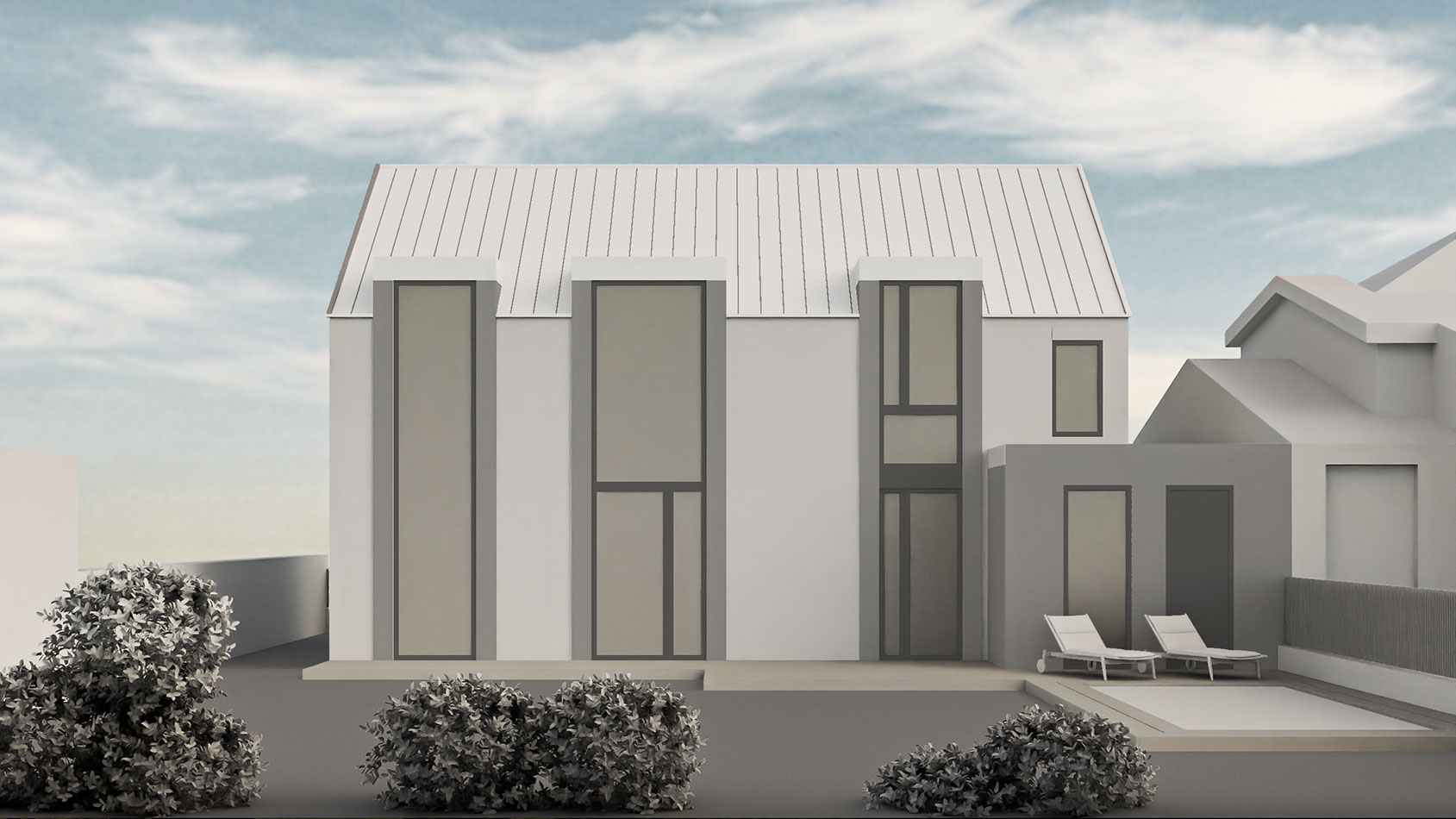
Superfici neutre, tre alte aperture vetrate e un ampliamento laterale più basso.
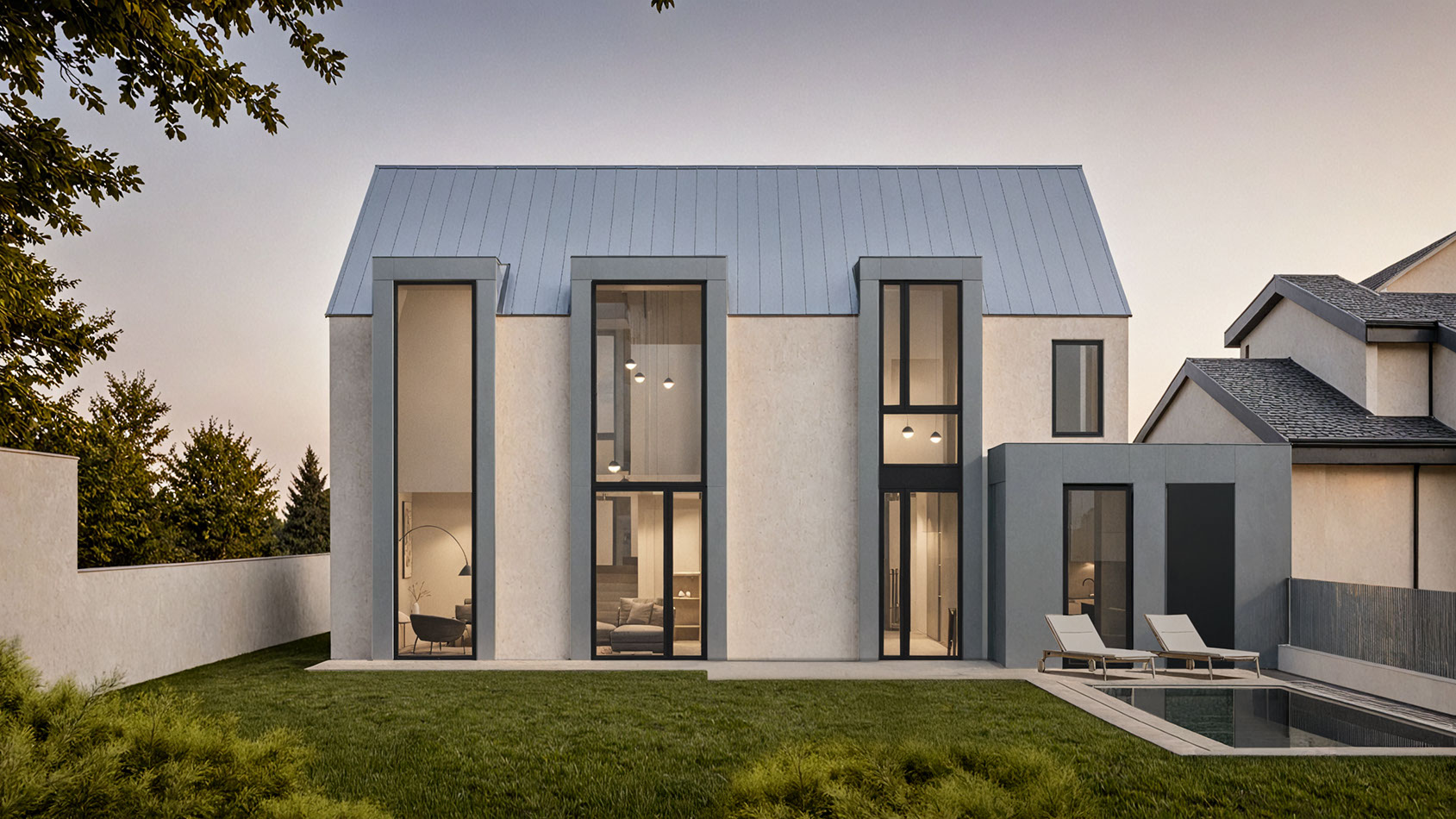
La stessa facciata è riconoscibile; superfici, dettagli interni e verde si sviluppano.
Ambito del confronto: sono risorse dimostrative Rendero esistenti, non un benchmark ripetibile o un progetto attribuito a un cliente. Il registro originale completo non è disponibile. Apri un’immagine per esaminarla a piena dimensione.
Tre differenze da esaminare
Divisioni delle finestre
Distingui i traversi dei serramenti dagli arredi e dai riflessi aggiunti.
Tetto e facciata
Controlla giunti e imbotti. Una finitura convincente non verifica la larghezza dei pannelli o i dettagli delle giunzioni.
Suolo e verde
Paesaggio e dettagli dell’acqua cambiano. Confrontali con il progetto già approvato.
Isola la finitura da studiare

I colori identificano zone, non finiture finali.
Solo la facciata opaca
Escludi vetri, tetto e suolo. Esamina i bordi sottili delle finestre e le zone nascoste dal verde.
Una mappa aiuta a definire la selezione; non dimostra che i bordi del risultato restino invariati.
Usa un intonaco minerale chiaro con texture fine e opaca sulla facciata selezionata. Mantieni leggibili aperture e bordi. Lascia invariati vetri, tetto e paesaggio.
Una nuova istruzione di prova, non il prompt dell’immagine pubblicata. Controlla la zona e ciò che la circonda.Prepara il tuo confronto
- Esporta la fonteMantieni ombre morbide che spieghino la profondità.
- Fissa la base di confrontoSalva camera, modello e impostazioni.
- Cambia una finituraConserva anche i tentativi scartati.
- Verifica il progettoCorreggi localmente o torna al modello.
Input / proporzioni immagine / modello + versione / dimensione output / riferimenti + impostazioni disponibili / prompt / file accettati e scartati.
Misura la tua generazioneCrediti e tempo reali, inclusi i tentativi scartati. Scarica il modello di note per la revisione del render.
Per costruzione o acquisti usa modello, disegni e specifiche reali dei materiali. Un concept può comunicare atmosfera senza dimostrare precisione.
Perché un professionista usa un modello bianco
«Poter saltare la fase di aggiunta dei materiali a un render è incredibile.»
Rajah Bose, studioBOSE. Testimonianza pubblicata da Rendero.
Il suo profilo dello studio lo indica come fondatore e titolare. È un racconto del metodo di lavoro, non uno studio controllato dei tempi. La casa dimostrativa non è attribuita a studioBOSE.
Per risultati misurati sulle maschere, consulta il benchmark di selezione su 50 immagini. Misura le maschere, non la qualità finale del render.
Domande frequenti
A cosa serve il clay render con l’IA?
Usa materiali neutri semplificati mantenendo vista e forma visibile del modello. Ombre morbide o occlusione ambientale aiutano a spiegare la profondità. Fornisce una fonte per esplorare finiture e atmosfera, mentre il modello resta il riferimento per la fedeltà progettuale.
Posso riprodurre esattamente l’esempio pubblicato?
La guida mostra immagini dimostrative esistenti, ma qui non sono registrati tutti gli originali: impostazioni, modello/versione, riferimenti, seed, tentativi, tempo e crediti. Usale come esercizio di revisione visiva, non come benchmark ripetibile.
Cosa controllare dopo la trasformazione di un clay render?
Confronta con la fonte sagoma del tetto, divisioni delle finestre, giunzioni, confini paesaggistici e contatto col suolo. Classifica le differenze come volute, accettabili per il concept o da correggere. Il fotorealismo non dimostra precisione dimensionale o dei materiali.
Come confrontare due materiali di facciata?
Mantieni coerenti vista, camera/proporzioni, modello/versione, dimensione dell’output e riferimenti. Cambia una direzione di materiale alla volta. Controlla bordi e dettagli circostanti dopo ogni render, salvando tentativi accettati e scartati con i crediti reali.