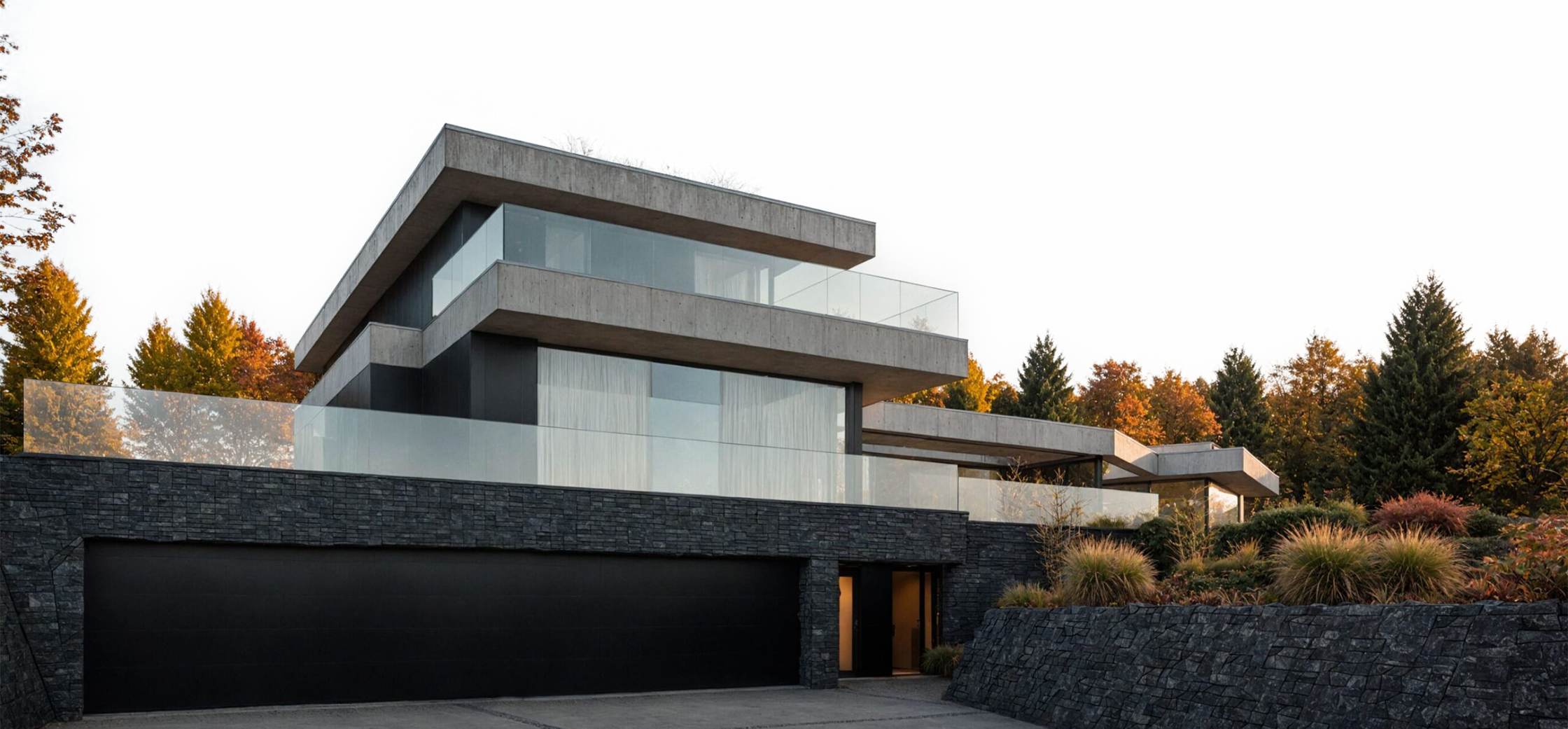
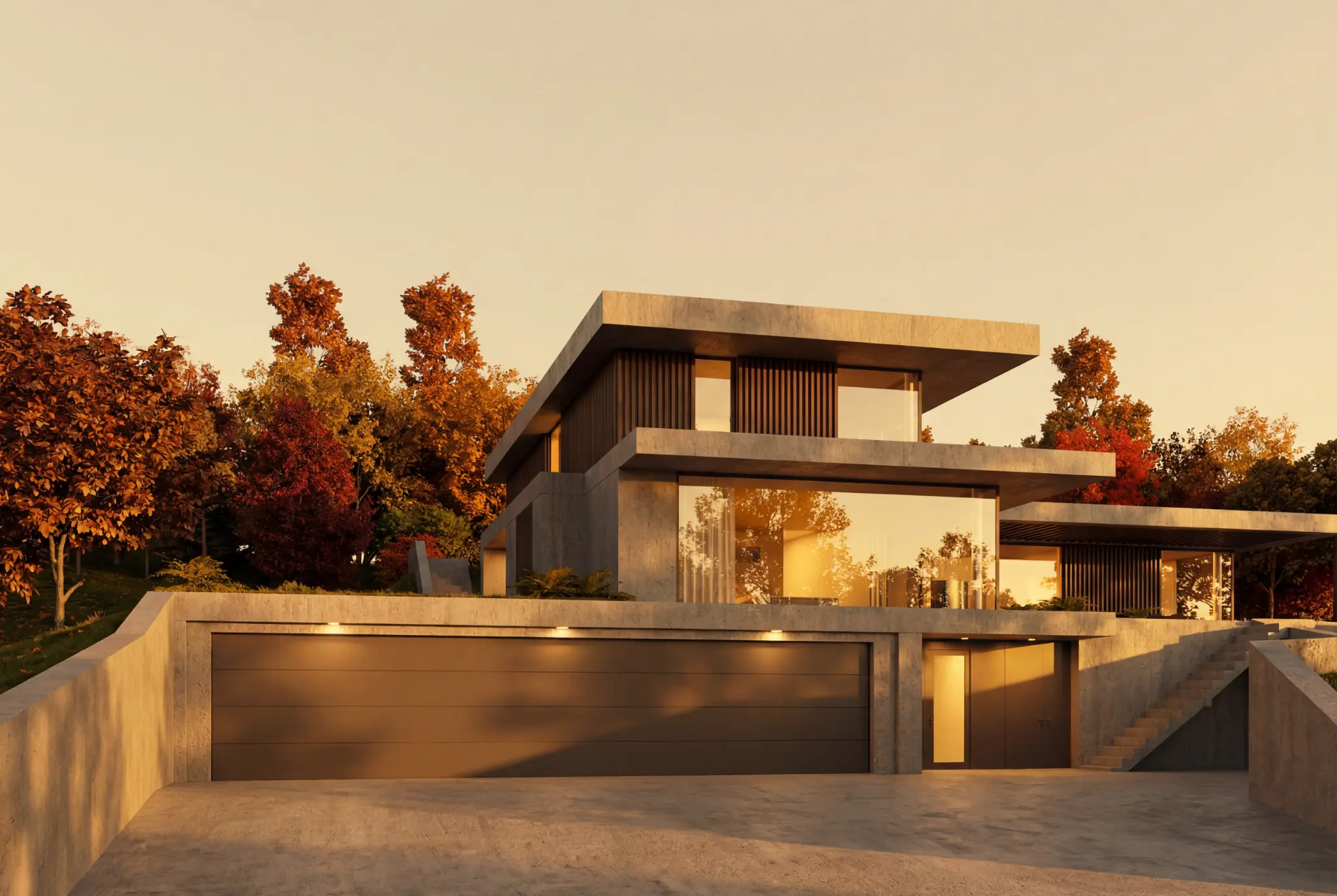
為建築師打造的 AI 渲染
將草圖、未設定材質的白模渲染和 3D 模型視圖,在幾分鐘內轉化為逼真的影像,同時掌握設計的主導權。
本網站提供繁體中文版本。Rendero 應用程式目前使用英文介面。
受到以下事務所建築師的信賴





建築視覺化
不可或缺,但傳統渲染方式也帶來重大挑戰。
-
成本高昂
-
耗費時間
-
需要專業技能
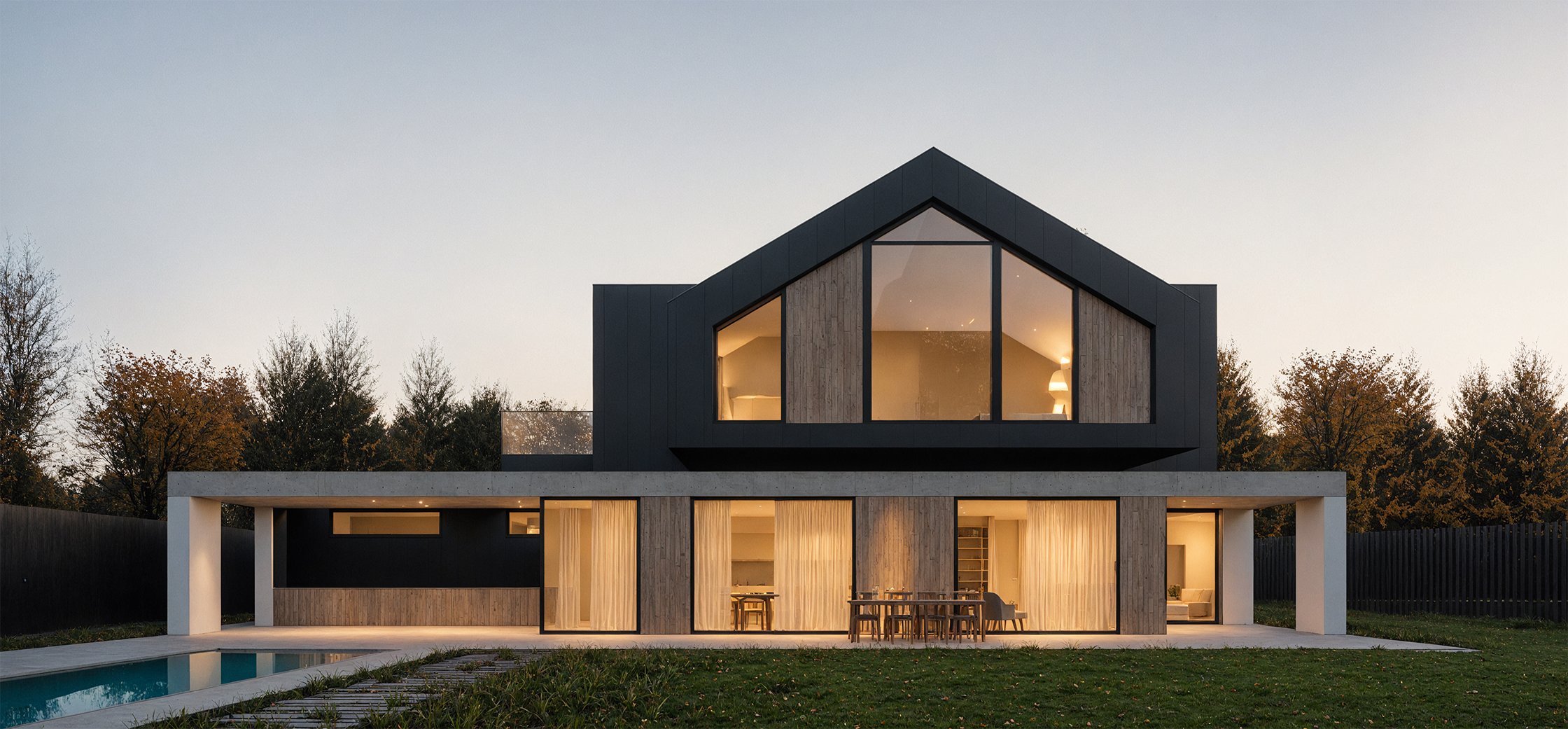
讓渲染更輕鬆,同時讓建築師掌握主導權
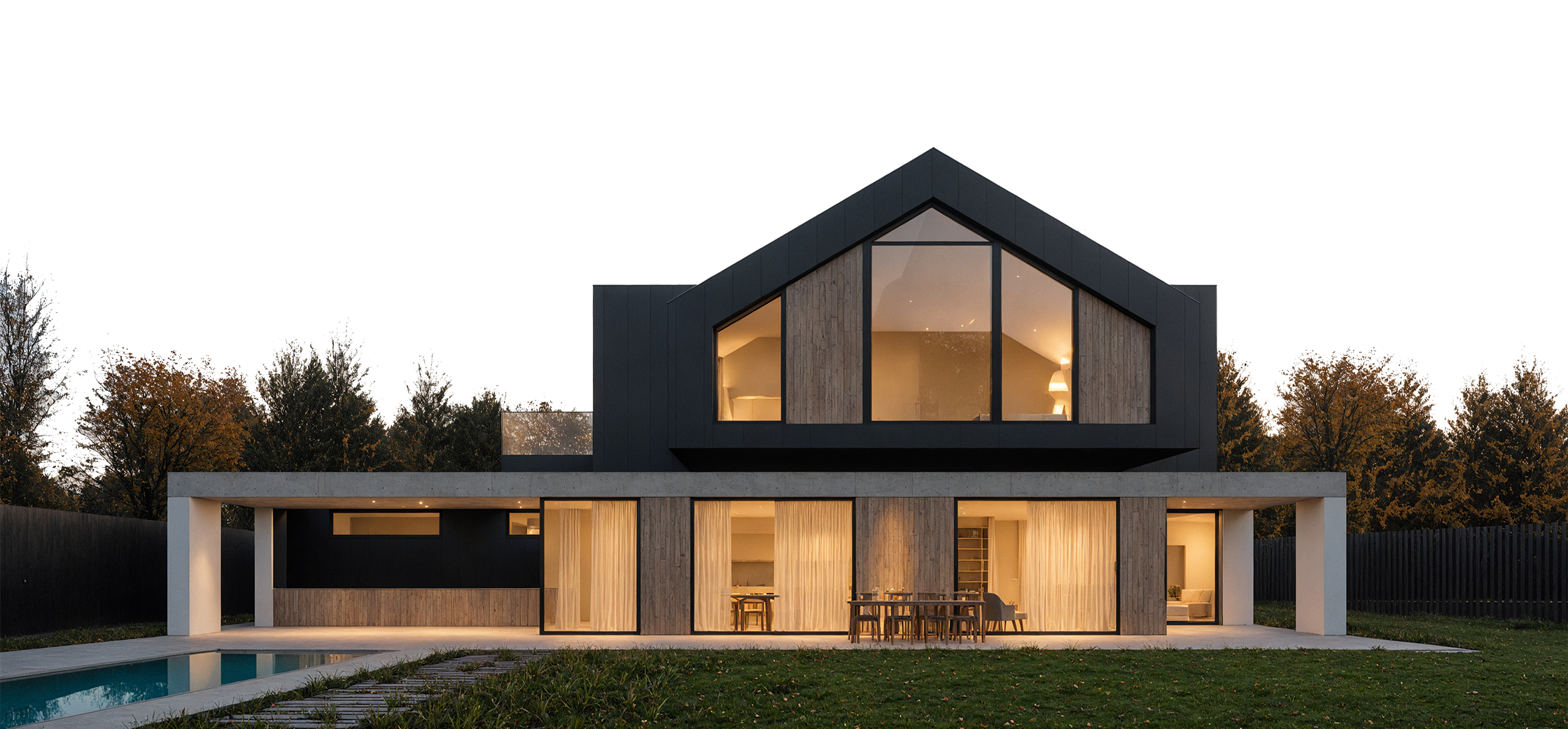
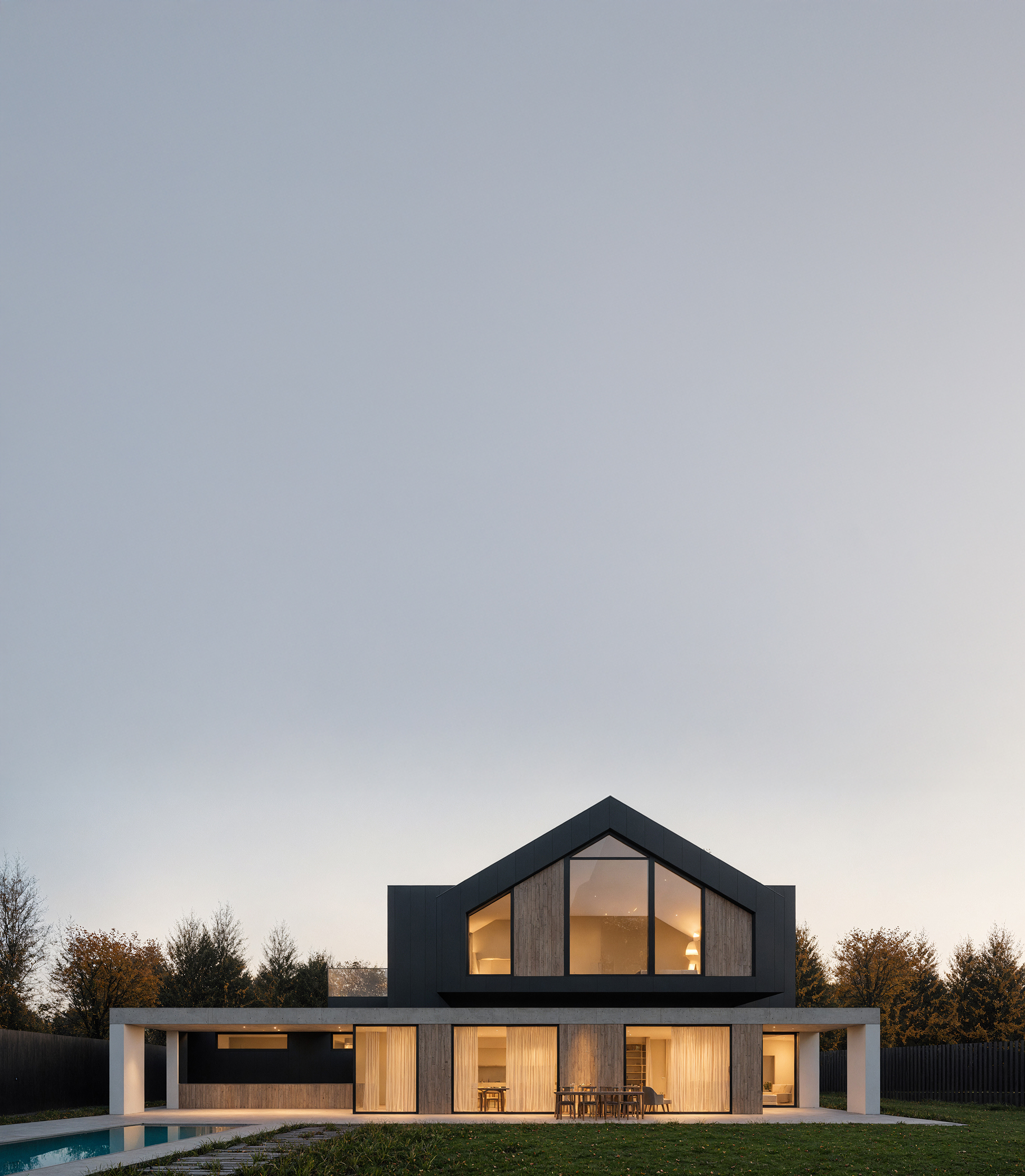
自動影像分割會偵測影像中的主要部分,讓您分別編輯。
只重新渲染選取區域,直接在原位精修細節。
-
編輯選取區域
-
檢查周圍細節
-
在原位精修細節
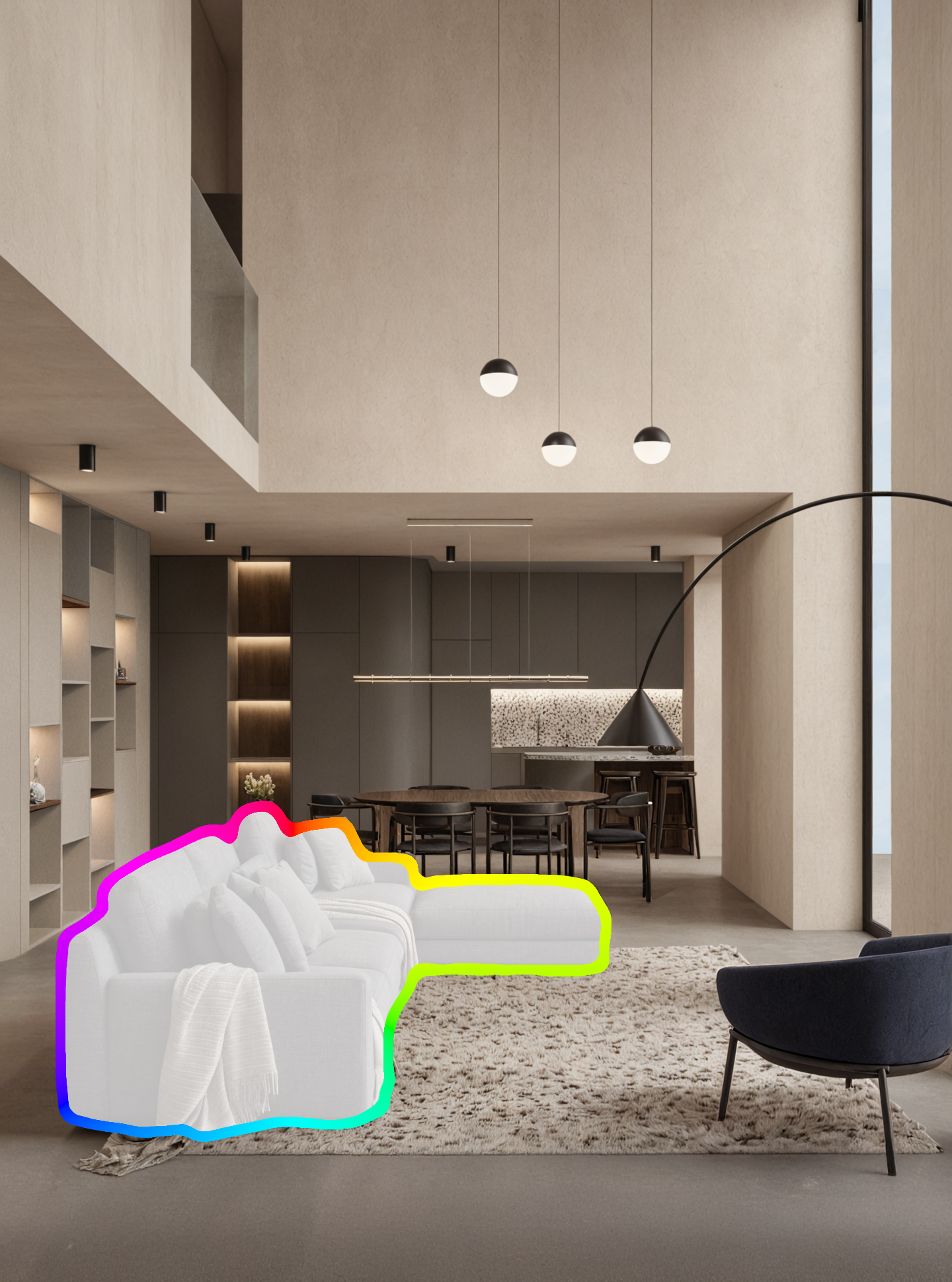
善用您的時間
幾分鐘內完成渲染成果
迅速將構想化為影像。
-
AI 生成
-
節省時間的創新功能
-
即時設計回饋
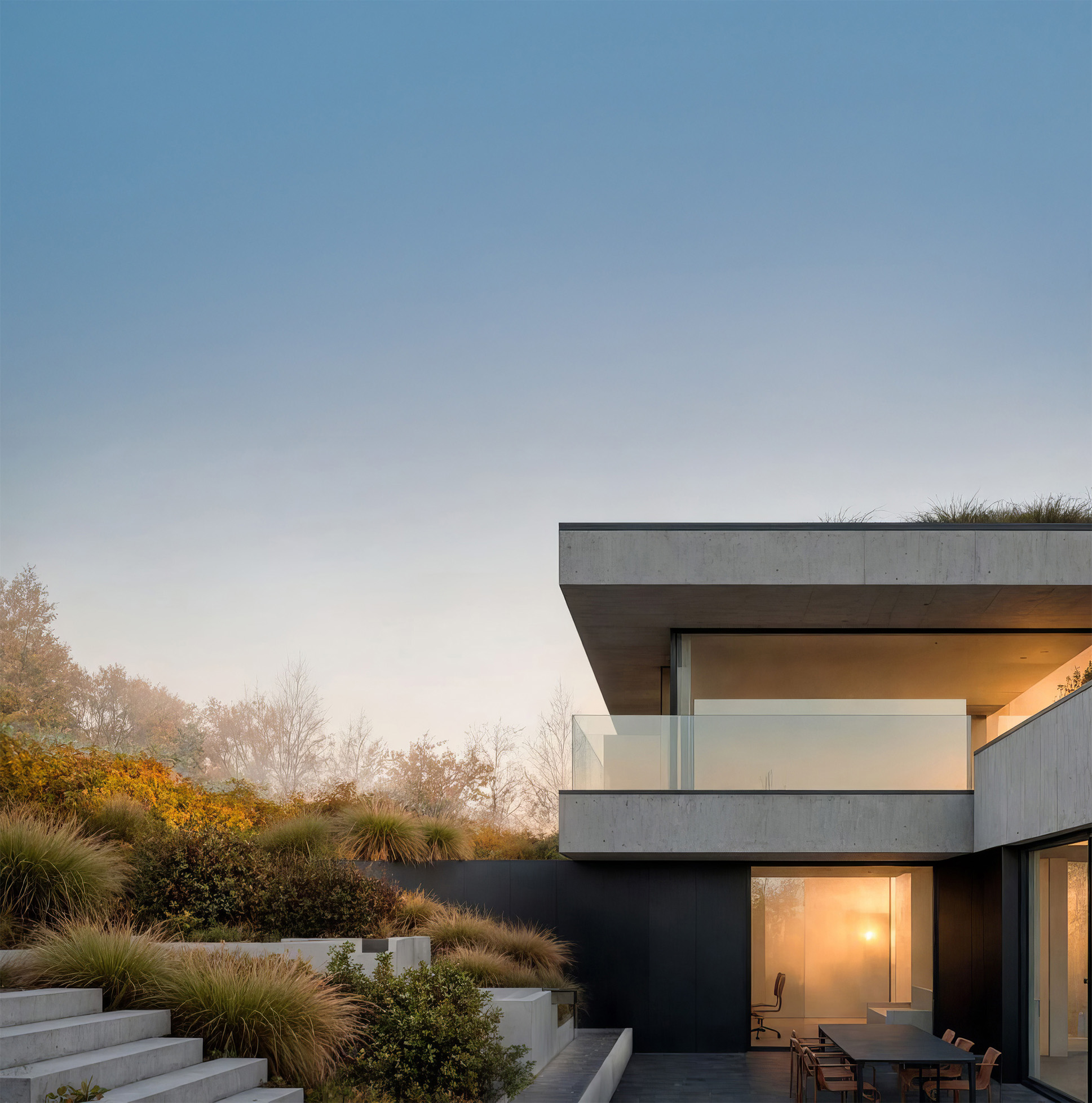
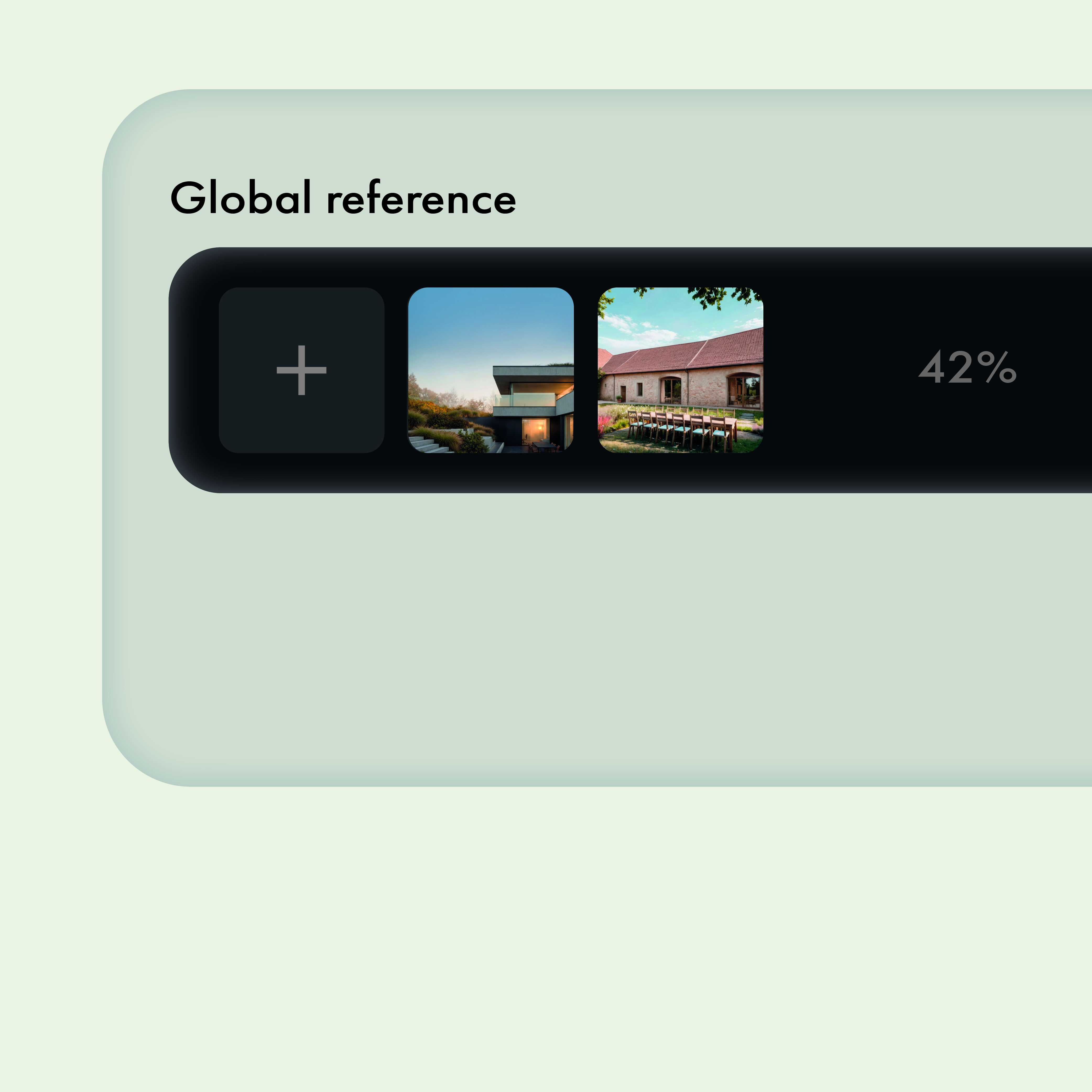
自由切換多種 AI 引擎。
使用 Stable Diffusion、Nano Banana 2、Nano Banana Pro 或 GPT Image 2,彈性生成影像。
更多引擎選擇,讓您更能掌握品質、速度和點數用量。
-
大量生成:Stable Diffusion
-
快速生成:Nano Banana 2
-
細部精修:Nano Banana Pro
-
彈性創作:GPT Image 2
-
透過自動分割引導局部編輯
自動影像分割會偵測影像中的主要部分,讓您分別編輯。
只重新渲染選取區域,直接在原位精修細節。-
編輯選取區域
-
檢查周圍細節
-
在原位精修細節
-
-
速度是關鍵
善用您的時間幾分鐘內完成渲染成果
迅速將構想化為影像。-
AI 生成
-
節省時間的創新功能
-
即時設計回饋
-
-
選擇您的渲染引擎。
自由切換多種 AI 引擎。
使用 Stable Diffusion、Nano Banana 2、Nano Banana Pro 或 GPT Image 2,彈性生成影像。
更多引擎選擇,讓您更能掌握品質、速度和點數用量。-
大量生成:Stable Diffusion
-
快速生成:Nano Banana 2
-
細部精修:Nano Banana Pro
-
彈性創作:GPT Image 2
-

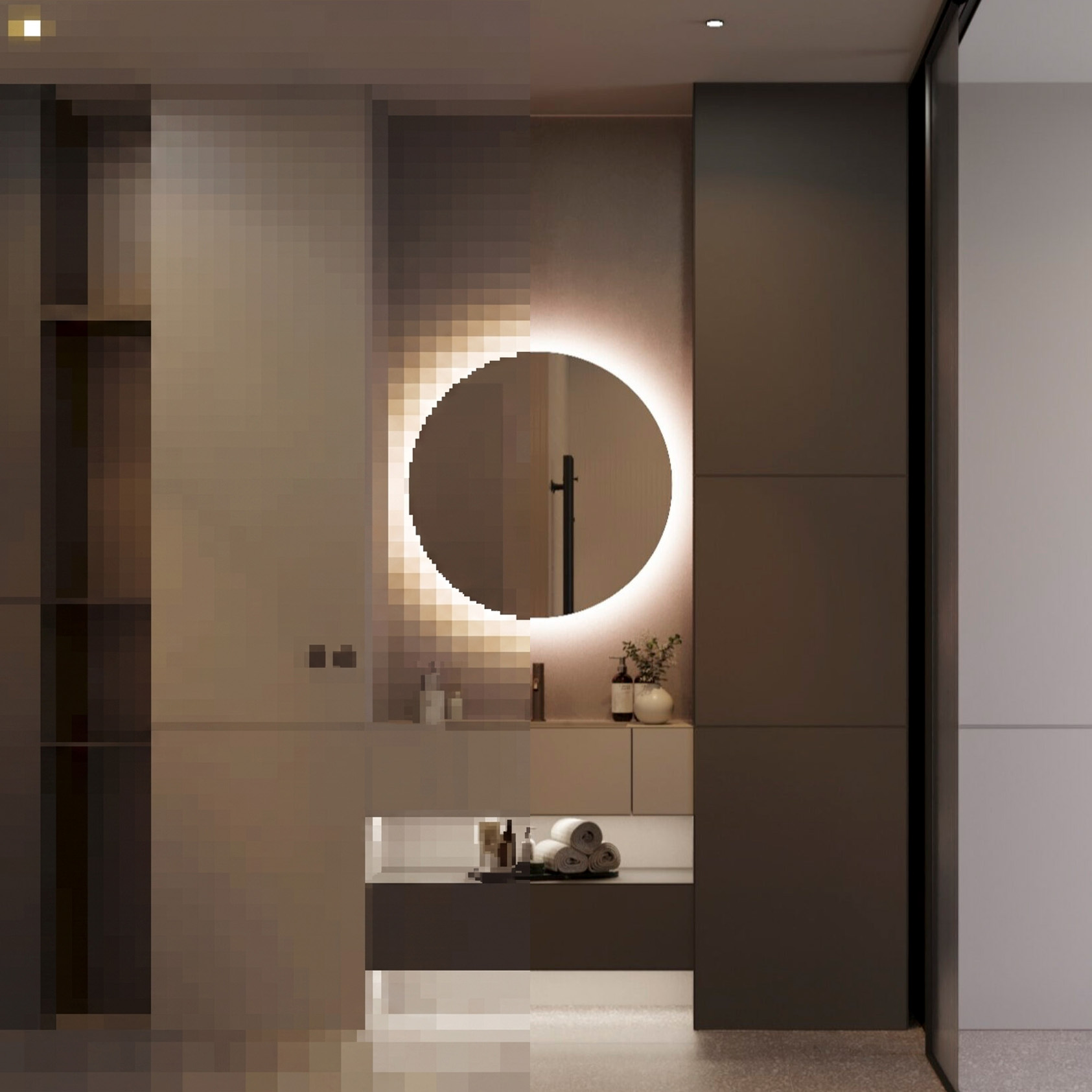
-
 1上傳基礎影像
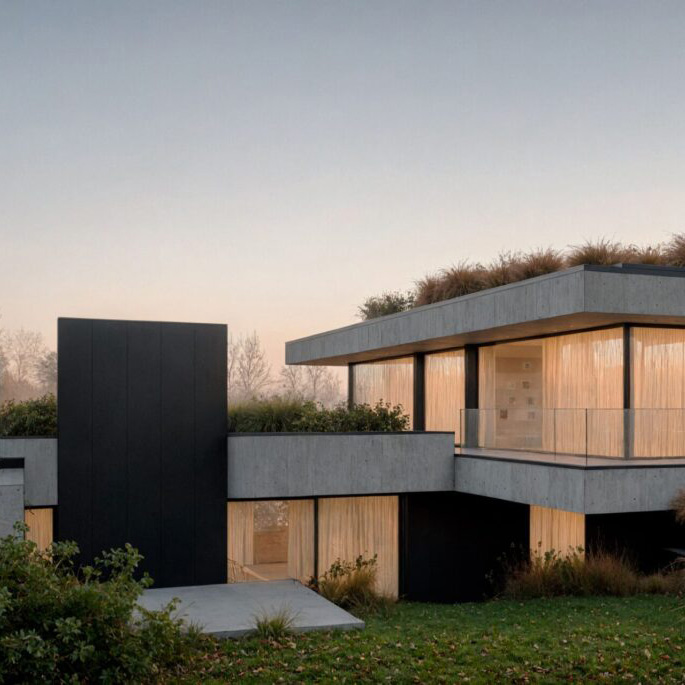
從草圖、3D 模型的視圖影像、既有視覺化成果或文字開始,起點由您決定。

-
 2開始 AI 渲染
渲染並精修成果,同時掌握想要調整的區域。

-
 3精修每個細節
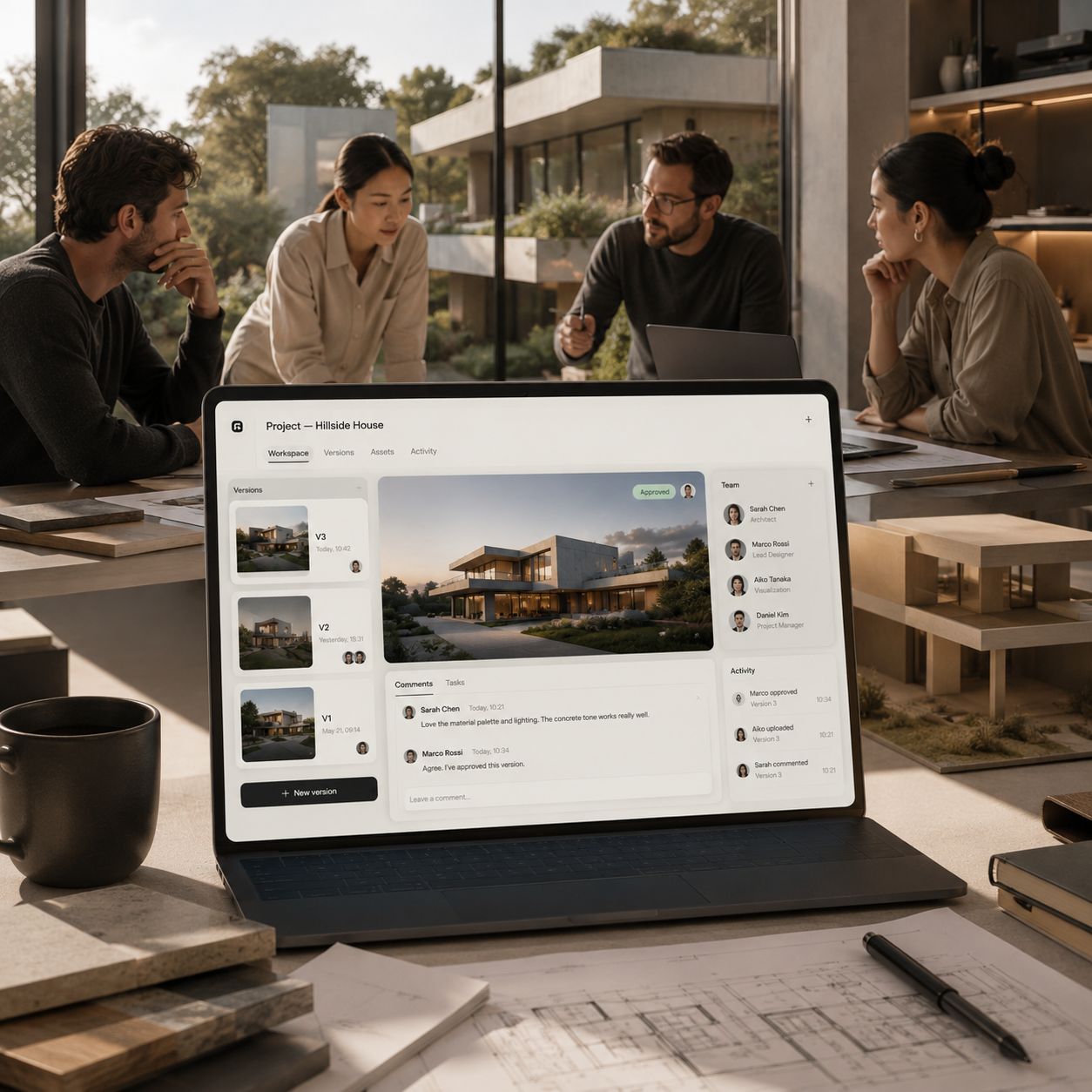
更換材質、比較不同版本,並在放大影像前檢查結果。
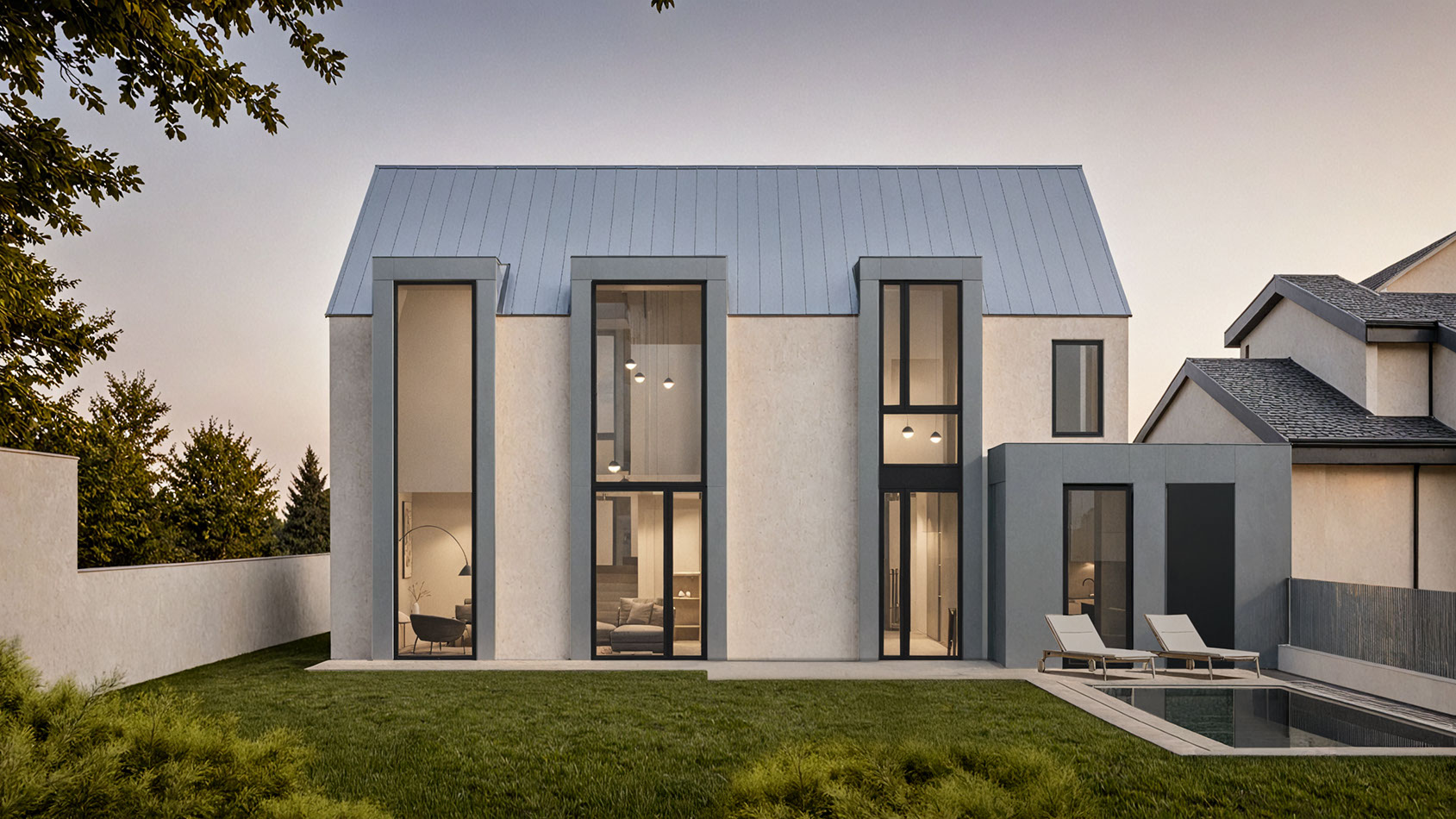
使用 Rendero
- 準備什麼
- 上傳 PNG、JPG 或 WebP 影像,可使用草圖、白模渲染圖、匯出的模型視圖或現有視覺作品。請先從建模應用程式匯出影像;Rendero 處理的是影像,而非模型檔案。
- 可以做什麼
- 選擇方案中可用的模型與輸出選項。透過提示詞、選取區域,以及所選引擎支援的參考圖控制項來引導修改。
- 需要確認的項目
- 請對照原圖檢查相機視角、開口與材質邊界。採用的設計變更也應同步更新至模型及設計文件。
為什麼領先的建築事務所選用Rendero?
-

「能夠省略為渲染設定材質的步驟,實在難以置信。多虧 Rendero,我可以直接從白模渲染,在幾秒鐘內得到如照片般美麗的影像。這深刻改變了我的工作方式。」
Rajah Bose
studioBOSE 主持建築師
10x幾秒鐘內生成影像 -
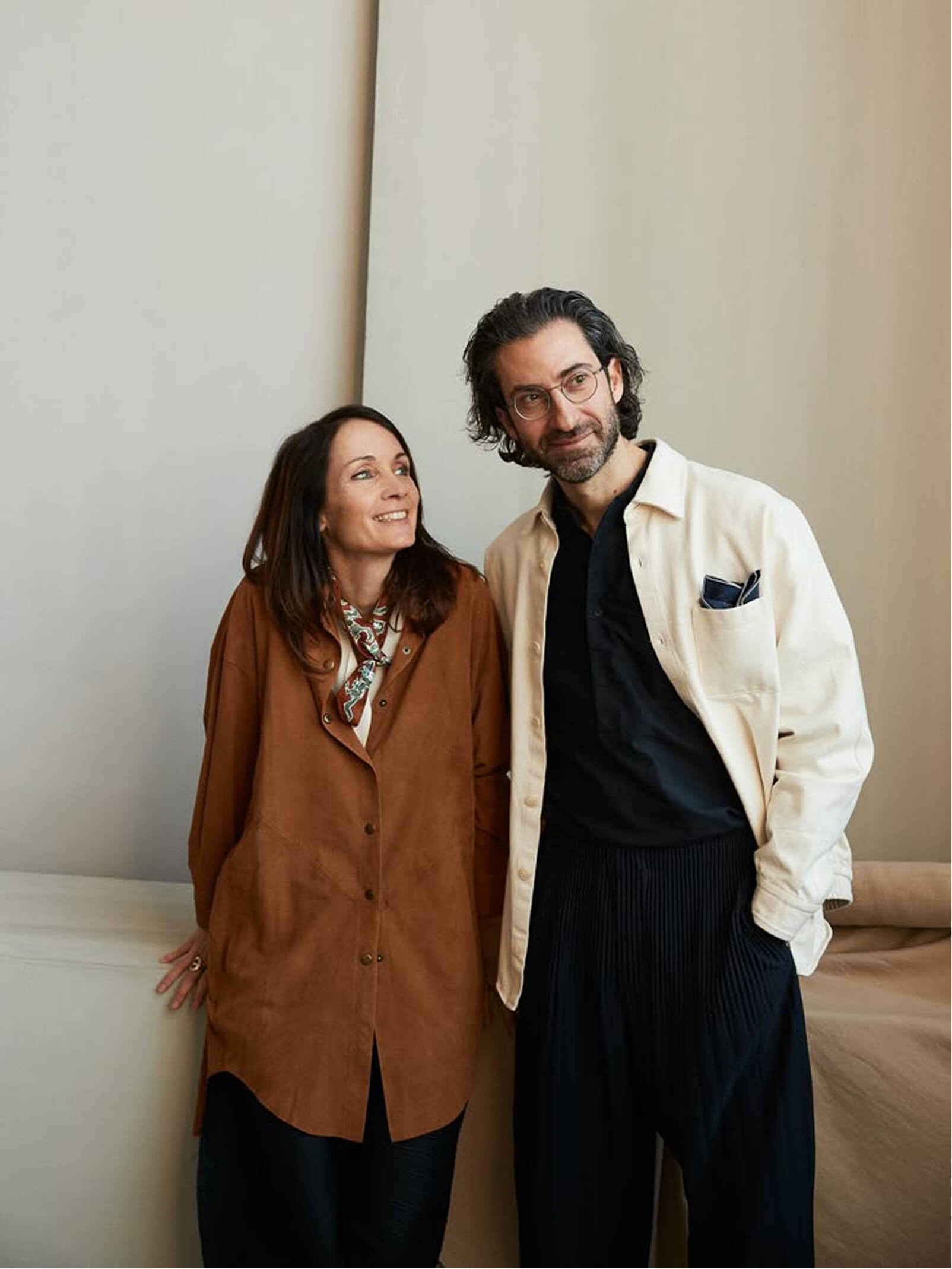
「Rendero.ai 徹底改變了我們的工作流程!這款 AI 渲染工具不僅速度極快,成果也逼真得令人驚艷。」
Ana @ Filippo Agel
MUAC.studio 的建築師
3x更快速的視覺化
加入我們的創作社群
汲取靈感,也啟發他人
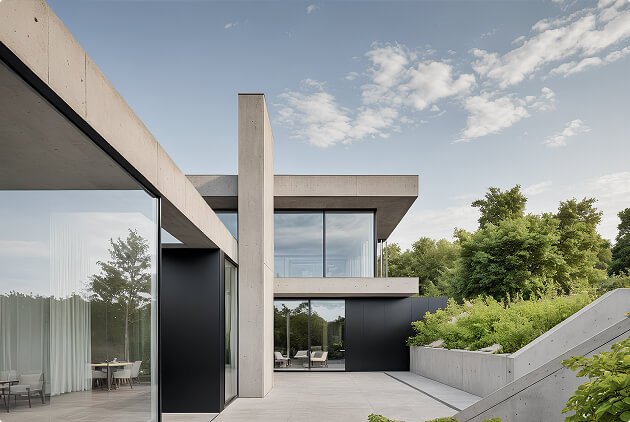
-
輸入
-
Rendero 的魔法
-
輸出
選擇能與專案一起成長的方案
點數如何計算
免費帳戶在註冊時會獲得一次性的 50 點起始點數。這些點數不會每月補發。
渲染消耗的點數依模型與解析度而異,部分引擎也會計入處理時間。放大影像需額外消耗點數。剩餘點數可在應用程式中查看。
規劃專案時,請預留重試與修改所需的點數。點數餘額不代表固定數量的完成影像。
點數費用由什麼決定?
Nano Banana 與 GPT Image 2 依所選模型及解析度採用既定點數費用。Stable Diffusion 則依按計費單位取整後的處理時間計算。放大影像需另外消耗點數。
常見問題
快速了解 Rendero.ai 的功能、價格和工作流程整合方式。更多資訊及其他 AI 渲染工具的比較,請見完整常見問題。
-
上傳草圖、白模渲染圖或匯出的模型視圖,加入提示詞,並使用可用的參考圖與選取功能探索材質、照明及氛圍。選擇用於簡報的結果前,請先將各版本與原始設計對照。
-
Rendero 的 Free 方案會在註冊時一次性提供 50 點。付費方案按人數每月計費,Lite 為每人 19 美元、Starter 為 39 美元、Studio 為 99 美元、Pro 為 299 美元。付費方案每月提供固定額度的點數。
-
有。Rendero.ai 提供安全的雲端儲存,保存專案、渲染影像及參考檔案。
您的資料:
• 自動儲存與備份
• 登入後可從任何裝置存取
• 安全存放於專業雲端基礎設施
因此,Rendero.ai 適合個人創作者及事務所的協作環境。 -
渲染時間會因模型、輸出設定及等待佇列而異。比較取得可用影像所需的時間時,請把準備、重試與檢查的時間也算進去。
-
請閱讀隱私權政策,了解 Rendero 如何處理個人資料。上傳客戶機密資料前,請確認服務條款及專案授權符合您的要求。如有產品安全方面的問題,請聯絡info@rendero.ai。
-
可以。Rendero.ai 是網頁服務而非外掛,因此無須在建模軟體內安裝任何元件。
將視圖、螢幕截圖或白模渲染匯出成影像,上傳到 Rendero 後即可渲染。可搭配的工具包括:
• SketchUp
• Revit
• Rhino
• ArchiCAD、Vectorworks、Blender 及其他 3D 工具
Rendero 渲染的是影像,不是模型檔案,因此能融入您既有的建模工作流程。 -
Rendero 提供 Nano Banana、Nano Banana 2、Nano Banana Pro、GPT Image 2 及 Stable Diffusion。可用的模型與解析度取決於方案。參考圖控制項因模型而異,因此除了結果,也請比較可用的設定。
-
Rendero 可協助探索概念圖、材質選項與簡報草案。分割與參考圖能引導結果,但開口、比例及周圍表面仍可能改變。將影像分享給客戶前,請逐一與原始設計對照。
-
通用影像工具也能處理上傳影像和選取區域編輯。Rendero 將影像分割、參考影像與多種 AI 引擎整合到以建築為核心的工作流程中。這些控制功能有助於引導設計調整,但每張生成影像仍須與設計內容逐一核對。