Rendero 撰寫 | 圖解指南更新於 2026 年 9 月 4 日
選取疊加圖層
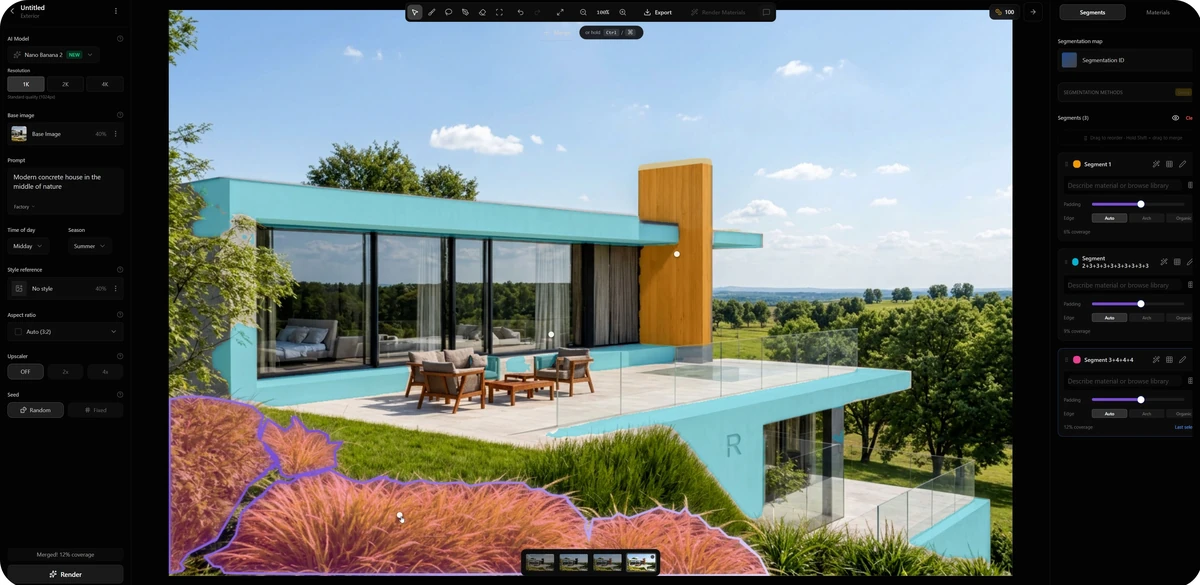
公開截圖標示了植栽與建築表面。
植栽修改
測試一個區域,並檢查附近固定的細節。
完整執行紀錄
原始請求、選定區域提示詞、種子值、嘗試次數、時間與成本。
解讀畫面中可見的區域
前景植栽
紫色輪廓、橘色填色。請檢查與草坪及露台接觸的邊界。
水平表面
青色疊加圖層標示多個建築表面。植栽測試應排除這些區域。
垂直構件
黃色標示高聳的構件。右側面板列出三個已選區域。
顏色表示選取邊界,不是最終材料。即使露台邊緣、玻璃欄杆、玻璃面與立面位於預定修改範圍之外,仍應納入檢查。
畫面中的可見設定
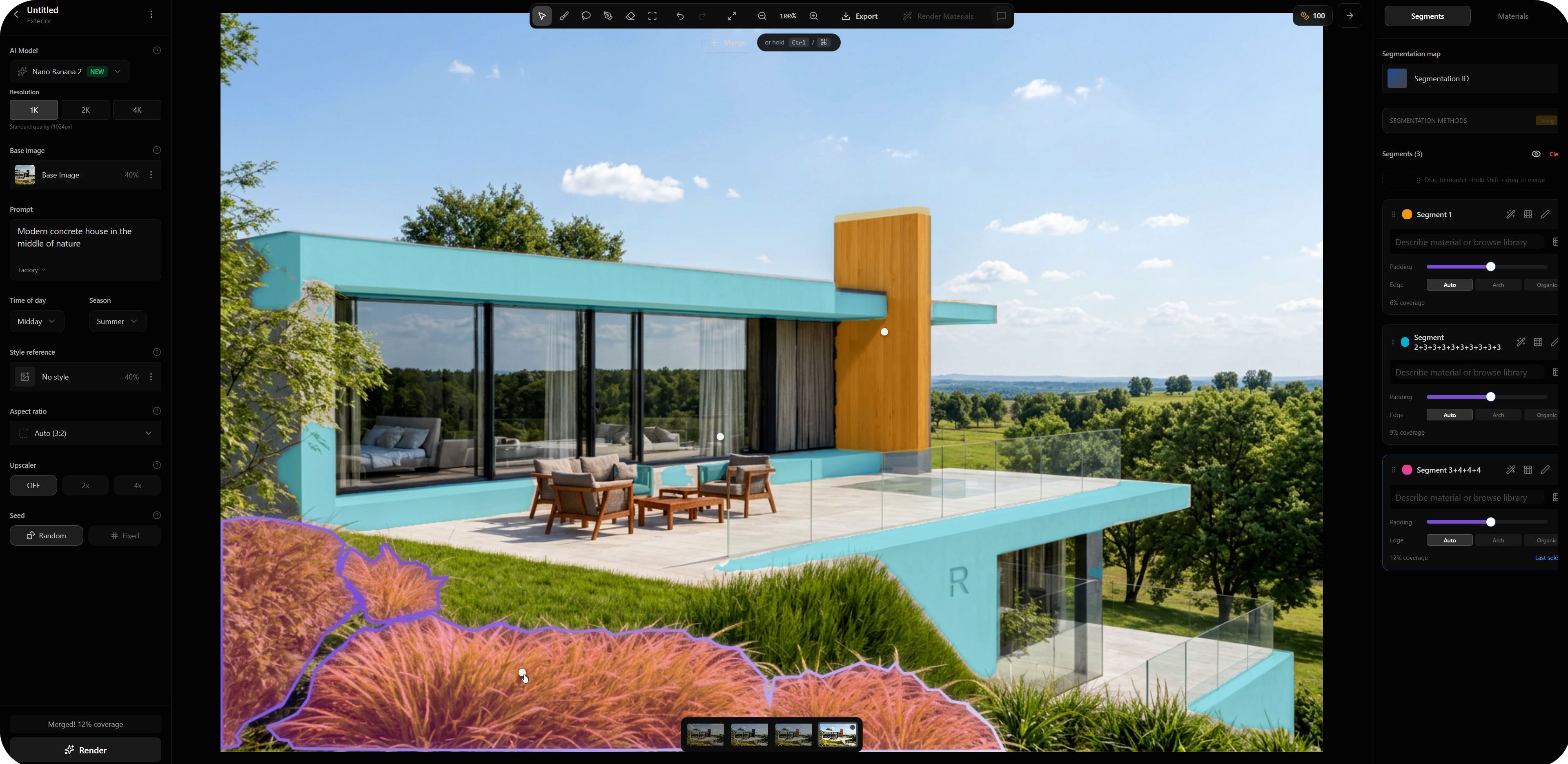
畫面觀察 依已發布截圖轉錄。這些是當時的數值,不是建議預設。
- 解析度
- 1K截圖中的選取值
- 基礎影像
- 40%畫面顯示的影響程度
- 時段
- 正午
- 季節
- 夏季
- 長寬比
- 自動畫面顯示 3:2
- 解析度提升工具
- 關閉
- 畫面可見的基礎提示詞
- 自然環境中的現代混凝土住宅
未知資訊:完整原始請求、選定區域提示詞、固定種子值、嘗試次數、時間與點數。這不是重新重現的執行紀錄。控制功能會因模型與產品版本而異。
聚焦單一區域的指示
將選取的前景植栽細化為低矮觀賞草,混合綠色與乾枯色調。植栽高度保持在露台邊緣以下。玻璃欄杆、草坪邊界與建築表面維持不變。
供自行測試的建議,並非從截圖找回的原始提示詞。提示詞不能保證周圍內容完全不變。選擇區域處理方式
自動選取
使用能貼合預定主體的偵測區域。請檢查細框與接觸邊界。
手動細化
調整不完整的區域,以及跨入相鄰材料的邊界。
材料/物件 ID 圖
使用與來源相同的視角及裁切範圍匯出。使用前先檢查是否對齊。

這個斜屋頂場景與上方介面截圖不同。
編輯下一個區域之前,先檢查目前結果
- 檢查主體是否完成預定變更?
- 檢查邊界留意光暈或材料溢出。
- 檢查周圍比較邊框、欄杆與視角。
- 記錄決定接受、細化或退回,並註明原因。
細化跨界的選取範圍、簡化模糊提示詞,或在幾何形體不清楚時回到模型處理。彩色疊加圖層不是準確性的證明;尺寸仍應以圖面和模型為準。
修改前影像+選取截圖/提示詞/目前模型+版本+設定/輸出+檢查決定。請在渲染檢查紀錄範本中保留未採用的嘗試與實際點數用量。
需要更清楚的來源影像?請參考 SketchUp 匯出指南。
選取遮罩的實測結果請見50 張影像的選取基準測試。測試對象是遮罩,而非最終渲染品質。
常見問題
建築 AI 渲染中的區域分割是什麼?
區域分割會辨識影像中的區域,以便進行局部修改,例如立面表面處理、玻璃面或植栽。選取邊界引導預定的修改位置,但不保證每條邊界與周圍細節都保持不變。
自動選取與 ID 圖有什麼不同?
自動選取從影像偵測區域。ID 圖則用不同顏色辨識物件或材料,通常由 3D 場景匯出。兩者都需要檢查;ID 圖必須與基礎影像的視角、裁切範圍及邊界一致,才有實際用途。
本指南中的設定是建議預設嗎?
不是。列出的數值來自現有、已發布的 Rendero 截圖,不是新重現的執行結果,也不是完整的原始生成請求。可用控制功能與適合數值取決於模型、產品版本與任務。
局部編輯改到錯誤區域時,應該怎麼辦?
比較選取邊界與預定主體。若遮罩跨入相鄰表面,請細化遮罩;若指示模糊,請簡化內容;若輸入幾何形體不清楚,則回到模型處理。接受成果前,請同時檢查編輯區域與周圍內容。
若要整合至軟體,請參閱分割 API 候補名單 (英文)。公開 API 仍在開發中。