Von Rendero | Visuelle Anleitung aktualisiert am 4. September 2026
Auswahlüberlagerungen
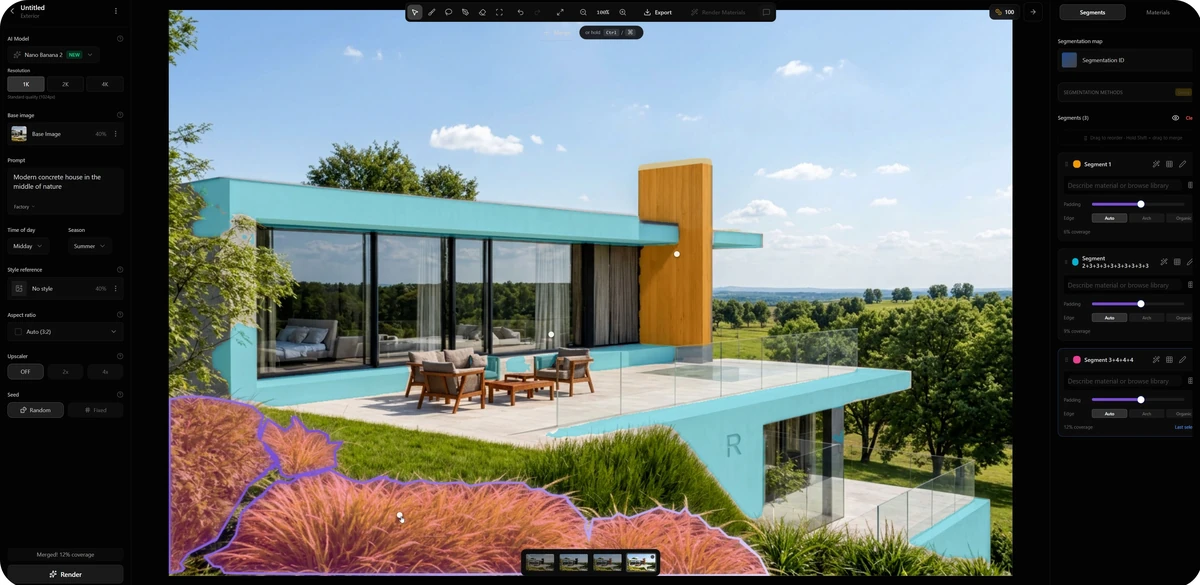
Der öffentliche Screenshot markiert Bepflanzung und Gebäudeflächen.
Eine Bepflanzungsänderung
Teste einen Bereich und prüfe benachbarte unveränderliche Details.
Vollständiges Durchlaufprotokoll
Ursprüngliche Anfrage, Prompt für den ausgewählten Bereich, Seed, Versuche, Zeit und Kosten.
Die sichtbaren Bereiche lesen
Bepflanzung im Vordergrund
Violetter Umriss, orange Tönung. Prüfe die Kontaktkanten zu Rasen und Terrasse.
Horizontale Flächen
Türkise Überlagerungen markieren mehrere Gebäudeflächen. Lass sie außerhalb des Bepflanzungstests.
Vertikales Element
Gelb markiert das hohe Element. Rechts sind drei ausgewählte Bereiche aufgeführt.
Die Farben zeigen Auswahlgrenzen, keine endgültigen Materialien. Prüfe Terrassenkanten, Glasgeländer, Verglasung und Fassade auch dann, wenn sie außerhalb der beabsichtigten Änderung liegen.
Sichtbare Einstellungen im Überblick
Beobachtet Aus dem veröffentlichten Screenshot übernommen. Historische Werte, keine empfohlenen Voreinstellungen.
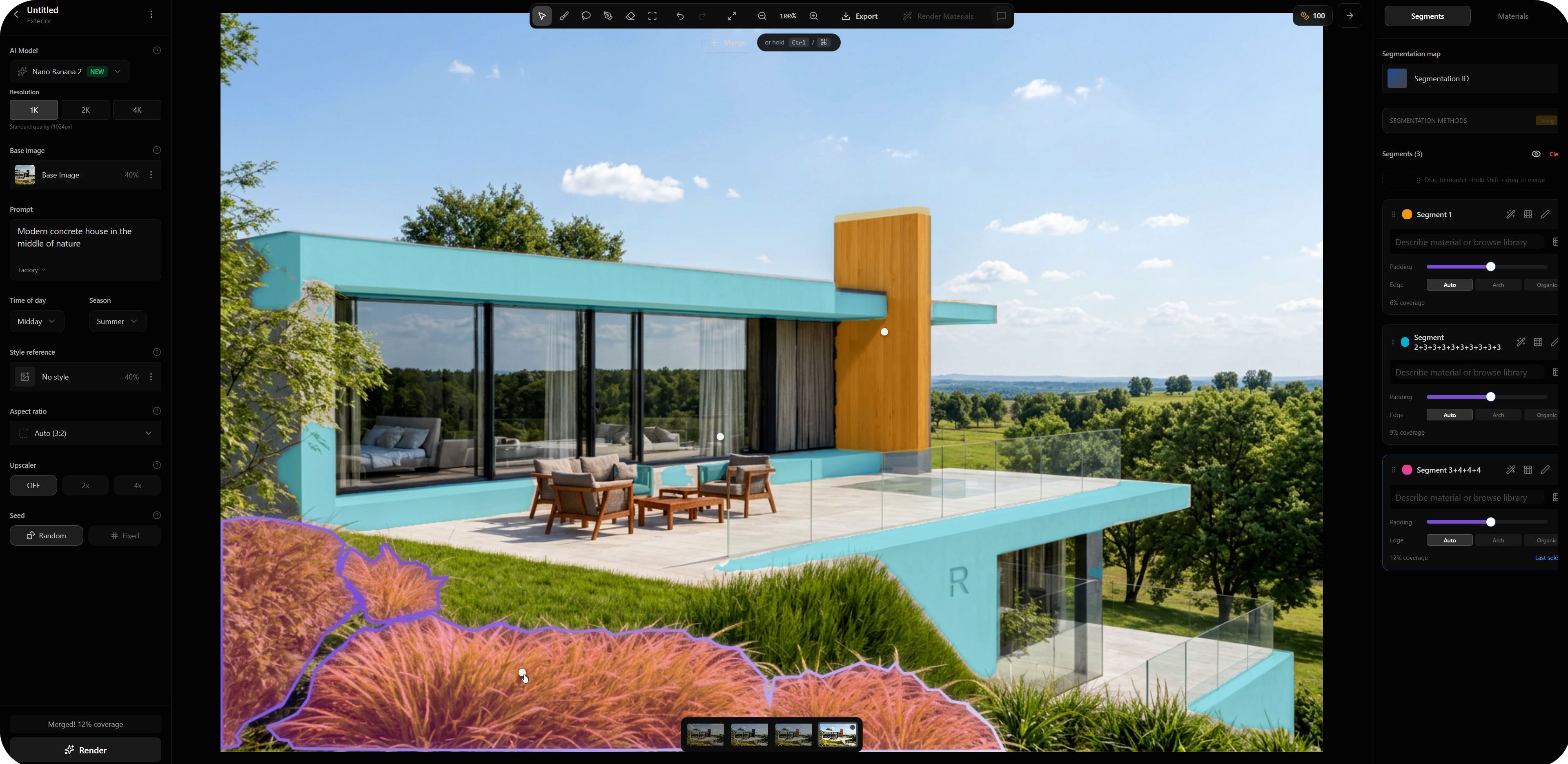
- Auflösung
- 1KIm Bild ausgewählt
- Ausgangsbild
- 40 %Angezeigter Einfluss
- Tageszeit
- Mittag
- Jahreszeit
- Sommer
- Seitenverhältnis
- Automatisch3:2 angezeigt
- Upscaler
- Aus
- Sichtbarer Ausgangsprompt
- Modernes Betonhaus inmitten der Natur
Unbekannt: vollständige ursprüngliche Anfrage, Prompt für den ausgewählten Bereich, fester Seed, Versuche, Zeit und Credits. Dies ist kein neu reproduzierter Durchlauf. Steuerungen unterscheiden sich nach Modell und Produktversion.
Eine gezielte Bereichsanweisung
Verfeinere die ausgewählte Bepflanzung im Vordergrund zu niedrigen Ziergräsern mit grünen und trockenen Farbtönen. Halte die Bepflanzung unterhalb der Terrassenkante. Lass Glasgeländer, Rasengrenze und Gebäudeflächen unverändert.
Vorschlag für deinen eigenen Test; nicht aus dem Screenshot rekonstruiert. Ein Prompt garantiert keine unveränderte Umgebung.Eine Methode für die Bereichsauswahl wählen
Automatische Auswahl
Nutze erkannte Bereiche, die dem gewünschten Motiv folgen. Prüfe dünne Rahmen und Kontaktkanten.
Manuelle Verfeinerung
Passe unvollständige Bereiche und Grenzen an, die benachbarte Materialien überqueren.
Material-/Objekt-ID-Karte
Exportiere mit derselben Kamera und demselben Ausschnitt wie die Grundlage. Prüfe die Ausrichtung vor der Verwendung.

Diese Szene mit geneigtem Dach unterscheidet sich vom Screenshot der Benutzeroberfläche oben.
Mit der Ausgangsansicht abgleichen
Vergleiche Dachumriss, Fensterränder und Bodenkontakt. Exportiere erneut, wenn Ausschnitt oder Kamera abweichen.
Siehe den Vergleich von Modell und Präsentation dieser Szene.
Vor der Bearbeitung eines weiteren Bereichs prüfen
- Das Motiv prüfenIst die beabsichtigte Änderung eingetreten?
- Die Kante kontrollierenAchte auf Säume oder übergreifendes Material.
- Die Umgebung prüfenVergleiche Rahmen, Geländer und Kamera.
- Eine Entscheidung speichernMit Begründung akzeptieren, verfeinern oder verwerfen.
Verfeinere eine übergreifende Grenze, vereinfache einen mehrdeutigen Prompt oder kehre bei unklarer Geometrie zum Modell zurück. Farbüberlagerungen sind keine Genauigkeitsnachweise; nutze Zeichnungen und Modell für Abmessungen.
Vorher-Bild + Auswahl-Screenshot / Prompt / aktuelles Modell + Version + Einstellungen / Ausgabe + Prüfentscheidung. Dokumentiere verworfene Versuche und den tatsächlichen Credit-Verbrauch in der Vorlage für Render-Prüfnotizen.
Brauchst du eine klarere Grundlage? Nutze die SketchUp-Exportanleitung.
Für gemessene Ergebnisse von Auswahlmasken siehe den Auswahl-Benchmark mit 50 Bildern. Er prüft Masken, nicht die Qualität fertiger Renderings.
Häufig gestellte Fragen
Was ist Segmentierung beim architektonischen KI-Rendering?
Segmentierung identifiziert Bildbereiche für eine gezielte Änderung, etwa eine Fassadenoberfläche, Verglasung oder Bepflanzung. Die ausgewählte Grenze gibt vor, wo du das Bild verändern möchtest; sie garantiert nicht, dass jede Kante oder jedes umliegende Detail unverändert bleibt.
Worin unterscheiden sich automatische Auswahlen und ID-Karten?
Automatische Auswahl erkennt Bereiche im Bild. Eine ID-Karte nutzt unterschiedliche Farben, um Objekte oder Materialien zu kennzeichnen, und wird häufig aus einer 3D-Szene exportiert. Beide müssen geprüft werden. Eine Karte muss zu Kamera, Ausschnitt und Grenzen des Ausgangsbildes passen, um nützlich zu sein.
Sind die Einstellungen in diesem Leitfaden empfohlene Voreinstellungen?
Nein. Die aufgeführten Werte sind in einem vorhandenen veröffentlichten Rendero-Screenshot sichtbar. Sie sind weder ein neu reproduzierter Durchlauf noch eine vollständige ursprüngliche Generierungsanfrage. Verfügbare Steuerungen und sinnvolle Werte hängen von Modell, Produktversion und Aufgabe ab.
Was sollte ich tun, wenn eine Bereichsänderung die falsche Fläche verändert?
Vergleiche die ausgewählte Grenze mit dem beabsichtigten Motiv. Verfeinere eine Maske, die benachbarte Oberflächen überschreitet, vereinfache eine mehrdeutige Anweisung oder kehre bei unklarer Ausgangsgeometrie zum Modell zurück. Prüfe bearbeiteten Bereich und Umgebung, bevor du das Ergebnis akzeptierst.
Informationen zur Einbindung in eine Software findest du auf der Seite zur Warteliste für die Segmentierungs-API (auf Englisch). Die öffentliche API ist in Entwicklung.