Rendero | Ілюстрований посібник оновлено 4 вересня 2026 року
Накладання виділень
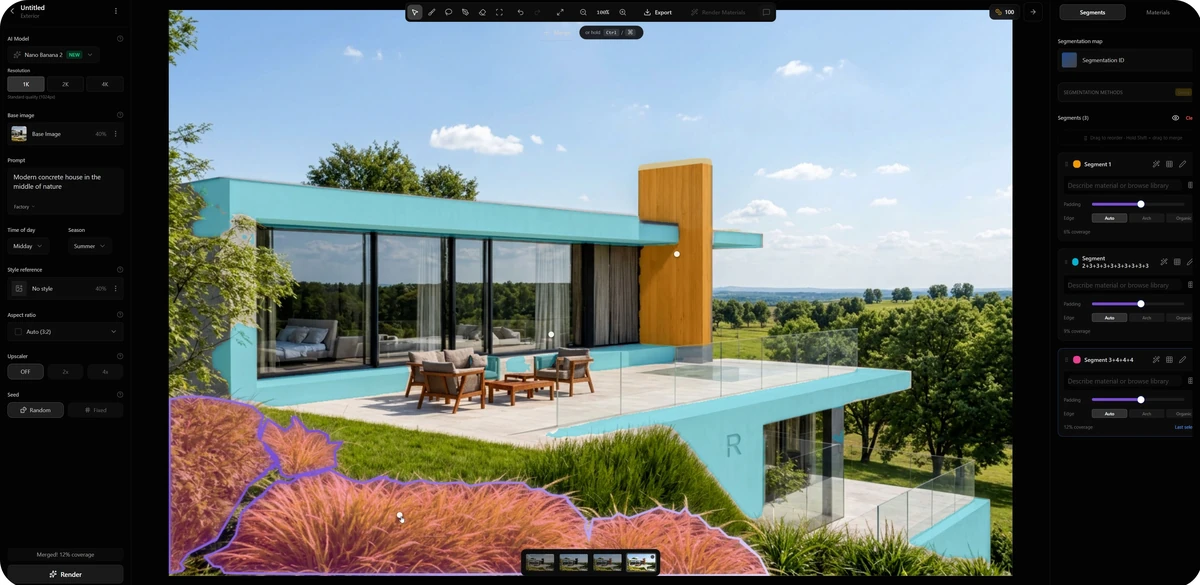
На відкритому знімку екрана позначено озеленення й поверхні будівлі.
Редагування озеленення
Протестуйте одну ділянку; перевірте сусідні незмінні деталі.
Повний журнал запуску
Початковий запит, промпт вибраної ділянки, seed, спроби, час і вартість.
Розберіть видимі ділянки
Озеленення на передньому плані
Фіолетовий контур, помаранчева заливка. Перевірте межі примикання до газону й тераси.
Горизонтальні поверхні
Блакитні накладання позначають кілька поверхонь будівлі. Не включайте їх у тест озеленення.
Вертикальний елемент
Жовтим позначено високий елемент. У правій панелі перелічено три виділені ділянки.
Кольори показують межі виділення, а не фінальні матеріали. Перевіряйте краї тераси, скляну огорожу, скління й фасад, навіть якщо вони перебувають поза ділянкою запланованої зміни.
Коротко про видимі налаштування
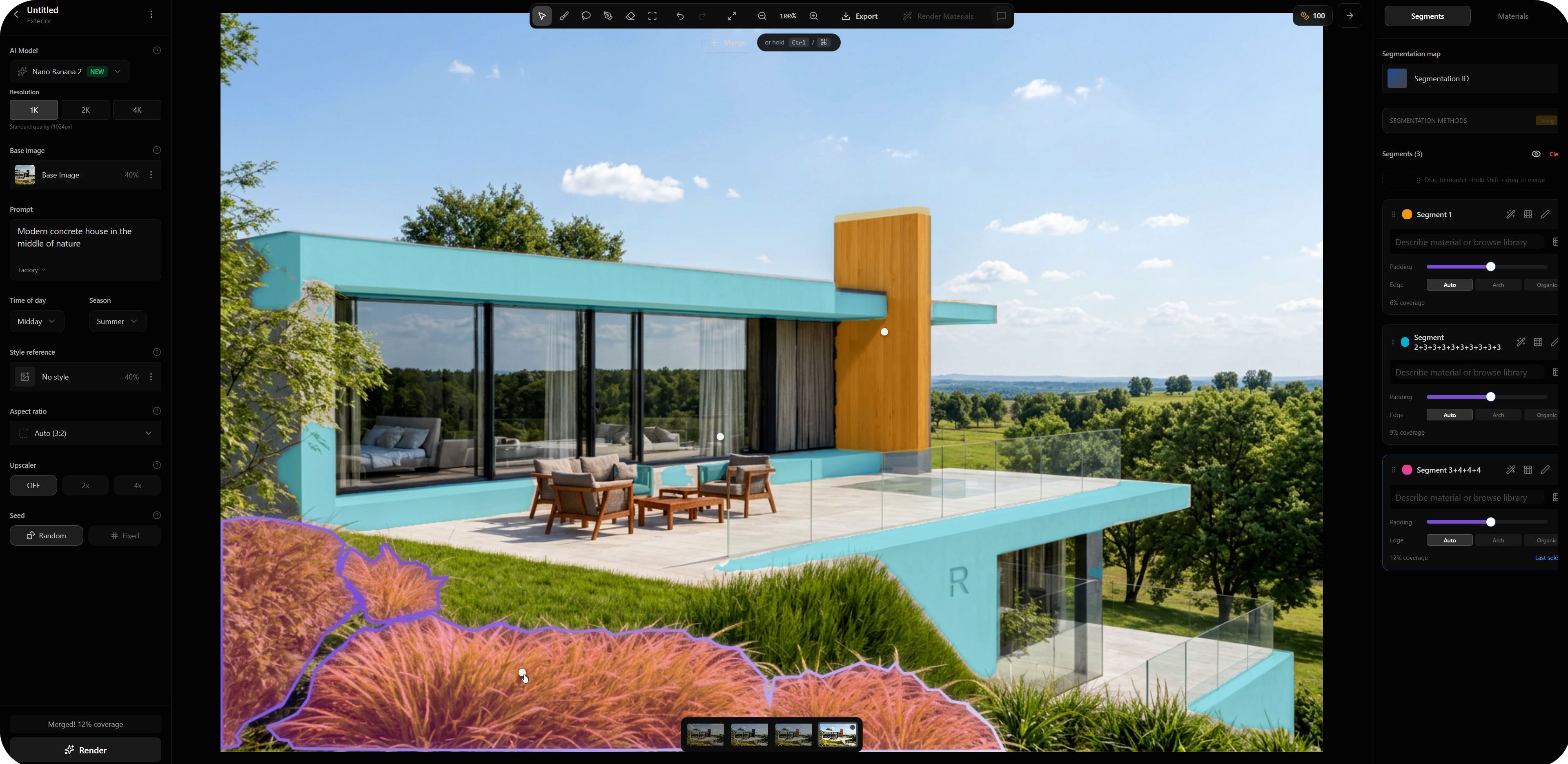
Спостережено Переписано з опублікованого знімка екрана. Історичні значення, а не рекомендовані типові налаштування.
- Роздільна здатність
- 1KВибрано на зображенні
- Базове зображення
- 40%Зазначений вплив
- Час доби
- Полудень
- Пора року
- Літо
- Співвідношення сторін
- АвтоПоказано 3:2
- Підвищення роздільної здатності
- Вимкнено
- Видимий базовий промпт
- Сучасний бетонний будинок серед природи
Невідомі: повний початковий запит, промпт вибраної ділянки, фіксований seed, спроби, час і кредити. Це не заново відтворений запуск. Засоби керування різняться залежно від моделі та версії продукту.
Точна інструкція для ділянки
Перетворіть виділене озеленення на передньому плані на низькі декоративні злаки із зеленими й сухими відтінками. Збережіть висоту рослин нижче краю тераси. Залиште скляну огорожу, межу газону й поверхні будівлі без змін.
Запропоновано для вашого тесту; не відновлено зі знімка екрана. Промпт не гарантує незмінності навколишніх ділянок.Оберіть спосіб визначення ділянки
Автоматичне виділення
Використовуйте розпізнані ділянки, що відповідають потрібному об'єкту. Перевірте тонкі рами й межі примикання.
Ручне уточнення
Виправте неповні ділянки й межі, що заходять на сусідні матеріали.
ID-карта матеріалів / об'єктів
Експортуйте з тією самою камерою й кадруванням, що у вихідного зображення. Перед використанням перевірте суміщення.

Ця сцена зі скатним дахом відрізняється від знімка інтерфейсу вище.
Сумістіть із вихідним видом
Порівняйте контур даху, межі вікон і примикання до землі. Повторіть експорт, якщо кадрування або камера відрізняються.
Дивіться порівняння моделі й презентації для цієї сцени.
Перевірте перед редагуванням іншої ділянки
- Перевірте об'єктЧи відбулася потрібна зміна?
- Огляньте крайШукайте ореоли й вихід матеріалу за межу.
- Перевірте оточенняПорівняйте рами, огорожі й камеру.
- Зафіксуйте рішенняПрийміть, уточніть або відхиліть із поясненням.
Уточніть межу, що заходить на сусідню ділянку, спростіть неоднозначний промпт або поверніться до моделі, якщо геометрія нечітка. Кольорові накладання не підтверджують точність; розміри беріть із креслень і моделі.
Зображення до зміни + знімок виділення / промпт / поточна модель + версія + налаштування / результат + рішення перевірки. Зберігайте відхилені спроби й фактичну витрату кредитів у шаблоні нотаток перевірки рендерів.
Потрібне чистіше вихідне зображення? Скористайтеся посібником з експорту зі SketchUp.
Виміряні результати масок виділення наведено в тесті виділення на 50 зображеннях. Він перевіряє маски, а не якість фінального рендера.
Поширені запитання
Що таке сегментація в архітектурному ШІ-рендерингу?
Сегментація визначає ділянки зображення для локальної зміни, наприклад оздоблення фасаду, скління або озеленення. Межа виділення вказує, де ви маєте намір змінити зображення; вона не гарантує, що кожен край або навколишня деталь залишаться без змін.
Чим відрізняються автоматичні виділення та ID-карти?
Автоматичне виділення розпізнає ділянки за зображенням. ID-карта використовує окремі кольори для позначення об'єктів або матеріалів і часто експортується з 3D-сцени. Обидва способи потребують перевірки: щоб карта була корисною, вона має збігатися з камерою, кадруванням і межами базового зображення.
Чи є налаштування в цьому посібнику рекомендованими типовими значеннями?
Ні. Перелічені значення видно на вже опублікованому знімку екрана Rendero. Вони не є заново відтвореним запуском або повним початковим запитом генерації. Доступні засоби керування й доречні значення залежать від моделі, версії продукту та завдання.
Що робити, якщо локальна зміна торкнулася не тієї ділянки?
Порівняйте межу виділення з потрібним об'єктом. Уточніть маску, що заходить на сусідні поверхні, спростіть неоднозначну інструкцію або поверніться до моделі, якщо вихідна геометрія нечітка. Перед прийняттям результату перевірте і відредаговану ділянку, і її оточення.
Для інтеграції у ваше програмне забезпечення див. список очікування API сегментації (англійською). Публічний API перебуває в розробці.