Di Rendero | Guida visiva aggiornata il 4 settembre 2026
Sovrapposizioni delle selezioni
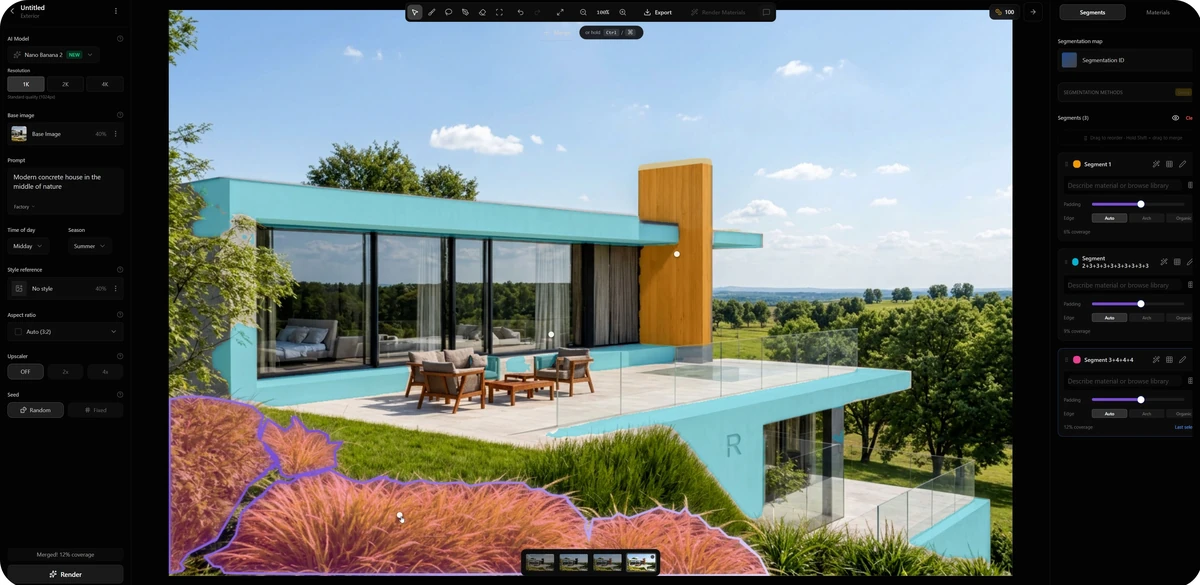
La schermata pubblica indica verde e superfici dell’edificio.
Una modifica al verde
Prova una zona e verifica i dettagli fissi vicini.
Registro completo della generazione
Richiesta originale, prompt della zona, seed, tentativi, tempo e costo.
Leggi le zone visibili
Verde in primo piano
Contorno viola, tinta arancione. Esamina i contatti col prato e con la terrazza.
Superfici orizzontali
Le sovrapposizioni ciano identificano superfici dell’edificio. Escludile dal test sul verde.
Elemento verticale
Il giallo indica l’elemento alto. Il pannello destro elenca tre zone selezionate.
I colori mostrano confini, non materiali finali. Controlla terrazze, parapetto in vetro, vetrate e facciata anche se fuori dalla modifica.
Impostazioni visibili in breve
Osservato Trascritto dalla schermata pubblicata. Valori storici, non impostazioni consigliate.
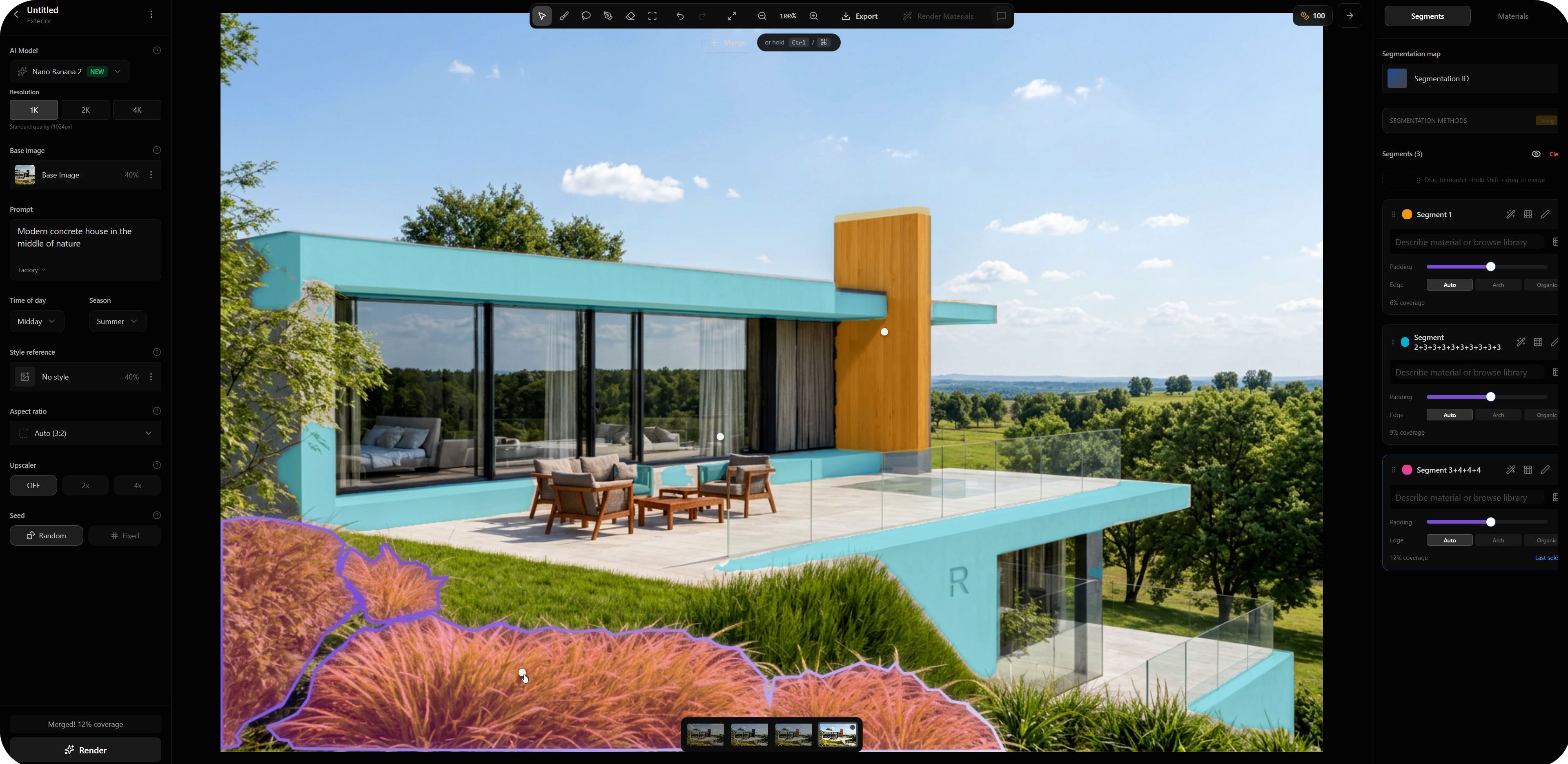
- Risoluzione
- 1KSelezionata nell’immagine
- Immagine di base
- 40%Influenza visualizzata
- Momento della giornata
- Mezzogiorno
- Stagione
- Estate
- Proporzioni dell’immagine
- AutoÈ mostrato 3:2
- Aumento della risoluzione
- Disattivato
- Prompt di base visibile
- Casa moderna in calcestruzzo immersa nella natura
Non noto: richiesta completa, prompt della zona, seed fisso, tentativi, tempo e crediti. Non è una generazione riprodotta da noi. I controlli variano per modello e versione.
Un’istruzione mirata alla zona
Affina il verde selezionato in primo piano con basse graminacee ornamentali nei toni verdi e secchi. Mantienile sotto il bordo della terrazza. Lascia invariati parapetto in vetro, limite del prato e superfici dell’edificio.
Suggerimento per la tua prova, non recuperato dalla schermata. Un prompt non garantisce dintorni invariati.Scegli il metodo per la zona
Selezione automatica
Usa zone rilevate che seguano il soggetto previsto. Controlla telai sottili e bordi di contatto.
Affinamento manuale
Regola le zone parziali e i bordi che attraversano materiali vicini.
Mappa ID di materiali o oggetti
Esporta con la stessa camera e lo stesso ritaglio della fonte. Verifica l’allineamento prima dell’uso.

Questa scena con tetto inclinato è diversa dalla schermata dell’interfaccia sopra.
Fai coincidere la vista fonte
Confronta sagoma del tetto, bordi delle finestre e contatto col suolo. Riesporta se camera o ritaglio sono diversi.
Vedi il confronto fra modello e presentazione di questa scena.
Controlla prima di modificare un’altra zona
- Verifica il soggettoÈ avvenuta la modifica prevista?
- Esamina il bordoCerca aloni o materiale fuori zona.
- Controlla i dintorniConfronta telai, parapetti e camera.
- Registra la decisioneAccetta, affina o scarta con un motivo.
Affina un confine attraversato, semplifica un prompt ambiguo o torna al modello se la geometria non è chiara. I colori non certificano accuratezza: usa disegni e modello per le dimensioni.
Immagine prima + schermata selezione / prompt / modello attuale + versione + impostazioni / output + decisione. Conserva scarti e crediti reali nel modello di note di revisione.
Serve una fonte più pulita? Usa la guida all’esportazione SketchUp.
Per risultati misurati sulle maschere, consulta il benchmark di selezione su 50 immagini. Misura le maschere, non la qualità finale del render.
Domande frequenti
Che cos’è la segmentazione nel rendering architettonico con IA?
Identifica zone per una modifica, come finitura di facciata, vetri o verde. Il confine selezionato guida dove cambiare l’immagine; non garantisce che tutti i bordi o dettagli circostanti rimangano invariati.
Come differiscono selezioni automatiche e mappe ID?
Le selezioni automatiche rilevano zone dall’immagine. Una mappa ID usa colori distinti per oggetti o materiali, spesso esportati da una scena 3D. Entrambe vanno controllate; una mappa utile deve coincidere con camera, ritaglio e confini della base.
Le impostazioni della guida sono valori consigliati?
No. Sono visibili in una schermata Rendero già pubblicata, non in una nuova generazione riprodotta né in una richiesta originale completa. Controlli e valori utili dipendono da modello, versione e attività.
Cosa fare se una modifica locale cambia la zona sbagliata?
Confronta selezione e soggetto. Affina la maschera che invade superfici vicine, semplifica l’istruzione ambigua o torna al modello se la geometria è poco chiara. Verifica zona e dintorni prima di accettare.
Per integrare la segmentazione nel tuo software, consulta la lista d’attesa per l’API di segmentazione (in inglese). L’API pubblica è in fase di sviluppo.