Rendero | Иллюстрированное руководство обновлено 4 сентября 2026 года
Наложения выделений
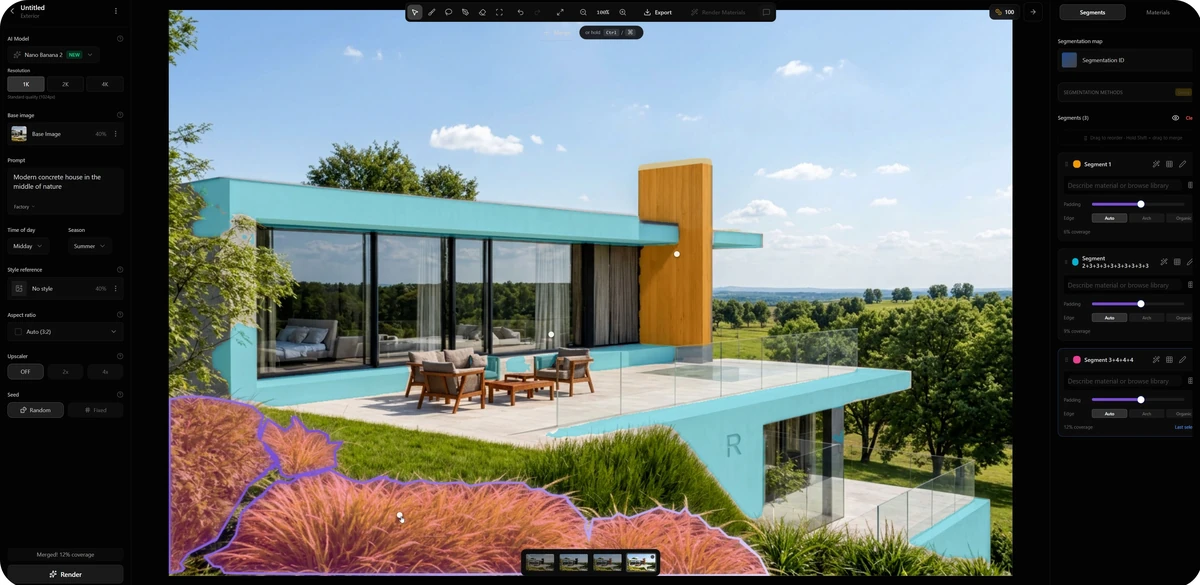
На публичном скриншоте отмечены озеленение и поверхности здания.
Правка озеленения
Протестируйте одну область; проверьте соседние неизменяемые детали.
Полный журнал запуска
Исходный запрос, промпт выбранной области, seed, попытки, время и стоимость.
Разберите видимые области
Озеленение на переднем плане
Фиолетовый контур, оранжевая заливка. Проверьте границы примыкания к газону и террасе.
Горизонтальные поверхности
Голубые наложения обозначают несколько поверхностей здания. Не включайте их в тест озеленения.
Вертикальный элемент
Жёлтым отмечен высокий элемент. В правой панели перечислены три выделенные области.
Цвета показывают границы выделения, а не финальные материалы. Проверяйте края террасы, стеклянное ограждение, остекление и фасад, даже если они находятся вне области запланированной правки.
Кратко о видимых настройках
Наблюдается Переписано с опубликованного скриншота. Исторические значения, а не рекомендуемые настройки по умолчанию.
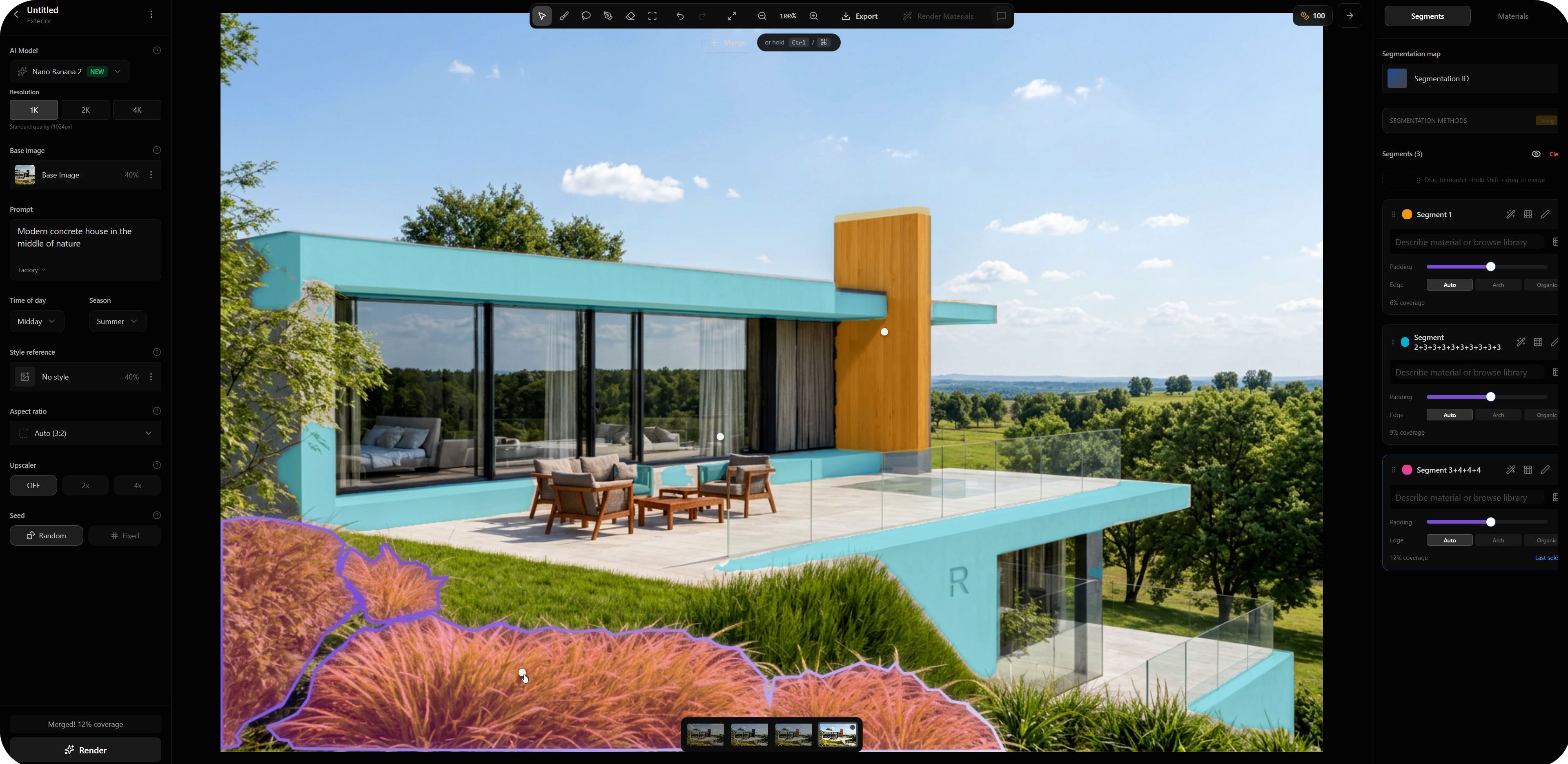
- Разрешение
- 1KВыбрано на изображении
- Базовое изображение
- 40%Указанное влияние
- Время суток
- Полдень
- Время года
- Лето
- Соотношение сторон
- АвтоПоказано 3:2
- Повышение разрешения
- Выключено
- Видимый базовый промпт
- Современный бетонный дом среди природы
Неизвестны: полный исходный запрос, промпт выбранной области, фиксированный seed, попытки, время и кредиты. Это не заново воспроизведённый запуск. Средства управления различаются в зависимости от модели и версии продукта.
Точная инструкция для области
Преобразуйте выделенное озеленение на переднем плане в низкие декоративные злаки с зелёными и сухими оттенками. Сохраните высоту растений ниже края террасы. Оставьте стеклянное ограждение, границу газона и поверхности здания без изменений.
Предложено для вашего теста; не восстановлено по скриншоту. Промпт не гарантирует неизменность окружающих областей.Выберите способ определения области
Автоматическое выделение
Используйте распознанные области, соответствующие нужному объекту. Проверьте тонкие рамы и границы примыкания.
Ручное уточнение
Исправьте неполные области и границы, заходящие на соседние материалы.
ID-карта материалов / объектов
Экспортируйте с той же камерой и кадрированием, что у исходника. Перед использованием проверьте совмещение.

Эта сцена со скатной крышей отличается от скриншота интерфейса выше.
Совместите с исходным видом
Сравните контур крыши, границы окон и примыкание к земле. Повторите экспорт, если кадрирование или камера отличаются.
Смотрите сравнение модели и презентации для этой сцены.
Проверьте перед редактированием другой области
- Проверьте объектПроизошла ли нужная правка?
- Осмотрите крайИщите ореолы и выход материала за границу.
- Проверьте окружениеСравните рамы, ограждения и камеру.
- Зафиксируйте решениеПримите, уточните или отклоните с объяснением.
Уточните границу, заходящую на соседнюю область, упростите неоднозначный промпт или вернитесь к модели, если геометрия неясна. Цветные наложения не подтверждают точность; размеры берите из чертежей и модели.
Изображение до правки + скриншот выделения / промпт / текущая модель + версия + настройки / результат + решение проверки. Сохраняйте отклонённые попытки и фактический расход кредитов в шаблоне заметок проверки рендеров.
Нужен более чистый исходник? Воспользуйтесь руководством по экспорту из SketchUp.
Измеренные результаты масок выделения приведены в тесте выделения на 50 изображениях. Он проверяет маски, а не качество финального рендера.
Часто задаваемые вопросы
Что такое сегментация в архитектурном ИИ-рендеринге?
Сегментация определяет области изображения для локальной правки, например отделку фасада, остекление или озеленение. Граница выделения указывает, где вы намерены изменить изображение; она не гарантирует, что каждый край или окружающая деталь останутся без изменений.
Чем отличаются автоматические выделения и ID-карты?
Автоматическое выделение распознаёт области по изображению. ID-карта использует отдельные цвета для обозначения объектов или материалов и часто экспортируется из 3D-сцены. Оба способа требуют проверки: чтобы карта была полезной, она должна совпадать с камерой, кадрированием и границами базового изображения.
Являются ли настройки в этом руководстве рекомендуемыми значениями по умолчанию?
Нет. Перечисленные значения видны на уже опубликованном скриншоте Rendero. Они не представляют собой заново воспроизведённый запуск или полный исходный запрос генерации. Доступные средства управления и подходящие значения зависят от модели, версии продукта и задачи.
Что делать, если локальная правка изменила не ту область?
Сравните границу выделения с нужным объектом. Уточните маску, заходящую на соседние поверхности, упростите неоднозначную инструкцию или вернитесь к модели, если исходная геометрия неясна. Перед принятием результата проверьте и отредактированную область, и её окружение.
Для интеграции в ваше ПО см. лист ожидания API сегментации (на английском). Публичный API находится в разработке.