Rendero | Kuvallinen opas päivitetty 4. syyskuuta 2026
Valintakerrokset
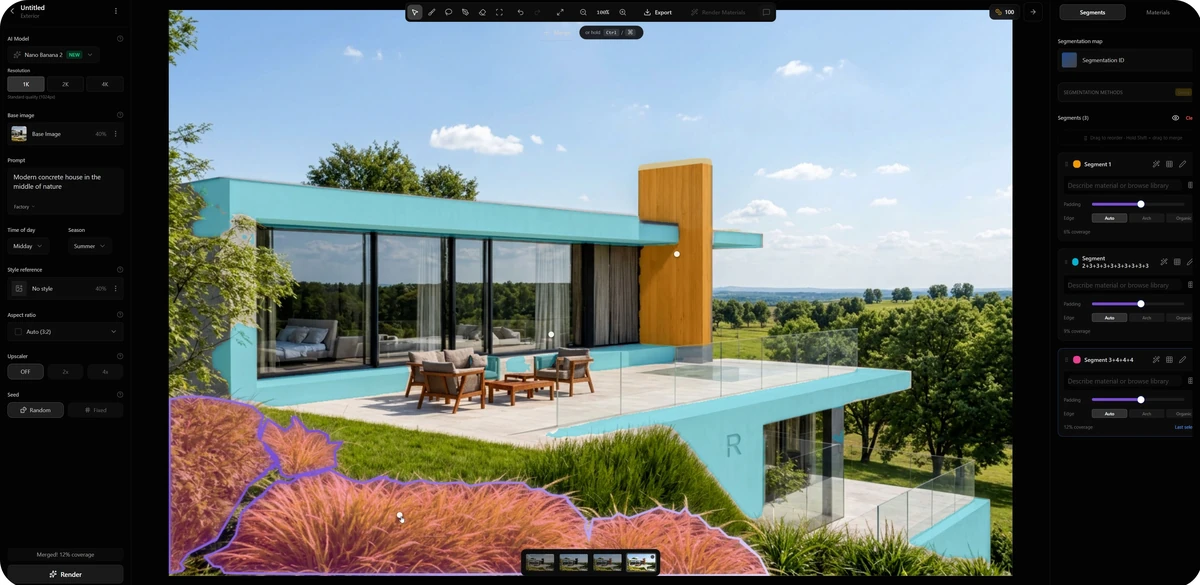
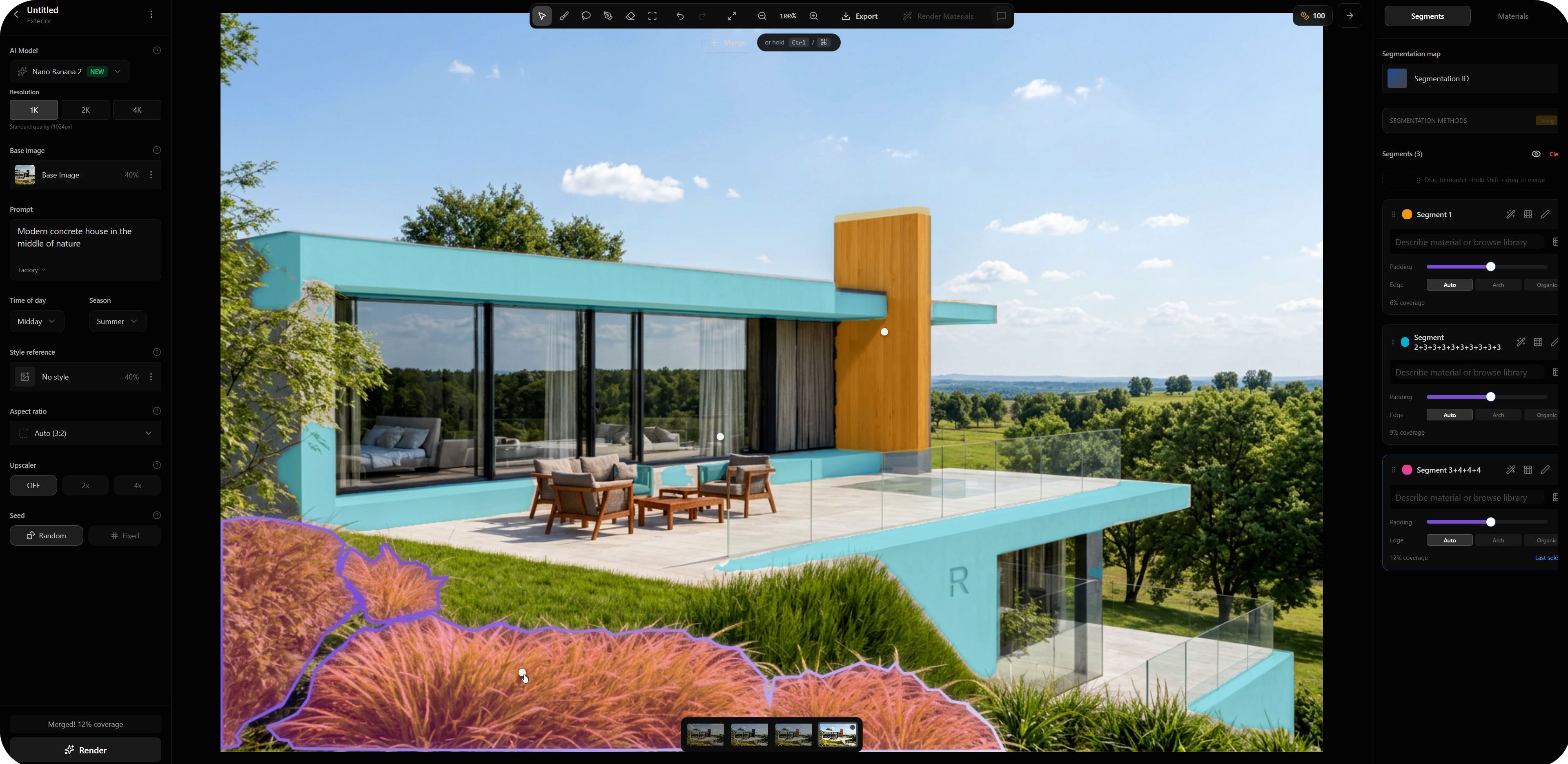
Julkinen kuvakaappaus merkitsee istutuksia ja rakennuksen pintoja.
Istutuksen muokkaus
Testaa yhtä aluetta; tutki lähellä olevat kiinteät detaljit.
Täydellinen generointiloki
Alkuperäinen pyyntö, valitun alueen kehote, seed, yritykset, aika ja kustannus.
Lue näkyvät alueet
Etualan istutus
Violetti ääriviiva, oranssi sävy. Tutki nurmikon ja terassin kosketusreunat.
Vaakapinnat
Syaanit kerrokset tunnistavat useita rakennuspintoja. Pidä ne istutustestin ulkopuolella.
Pystyelementti
Keltainen merkitsee korkean elementin. Oikea paneeli luettelee kolme valittua aluetta.
Värit näyttävät valintarajat, eivät lopullisia materiaaleja. Sisällytä terassireunat, lasikaide, lasipinnat ja julkisivu tarkistukseen myös silloin, kun ne ovat tarkoitetun muokkauksen ulkopuolella.
Näkyvät asetukset lyhyesti
Havaittu Luettu julkaistusta kuvakaappauksesta. Historiallisia arvoja, ei suositeltuja oletusasetuksia.
- Resoluutio
- 1KValittuna kuvassa
- Lähtökuva
- 40 %Näytetty vaikutus
- Vuorokaudenaika
- Keskipäivä
- Vuodenaika
- Kesä
- Kuvasuhde
- AutoNäkyvissä 3:2
- Suurennus
- Pois
- Näkyvä peruskehote
- Moderni betonitalo luonnon keskellä
Ei tiedossa: täydellinen alkuperäinen pyyntö, valitun alueen kehote, kiinteä seed, yritykset, aika ja krediitit. Tätä ajoa ei ole toistettu uutena. Säätimet vaihtelevat mallin ja tuoteversion mukaan.
Kohdennettu alueohje
Muokkaa valittu etualan istutus mataliksi koristeheiniksi vihreissä ja kuivissa sävyissä. Pidä kasvillisuus terassireunan alapuolella. Jätä lasikaide, nurmikon raja ja rakennuksen pinnat ennalleen.
Ehdotus omaan testiisi, ei kuvakaappauksesta palautettu ohje. Kehote ei takaa ympäristön muuttumattomuutta.Valitse alueen määritystapa
Automaattinen valinta
Käytä tunnistettuja alueita, jotka seuraavat tarkoitettua kohdetta. Tutki ohuet karmit ja kosketusreunat.
Manuaalinen tarkennus
Muokkaa osittaisia alueita ja rajoja, jotka ylittävät viereisiä materiaaleja.
Materiaali- / objekti-ID-kartta
Vie samalla kameralla ja rajauksella kuin lähtökuva. Tarkista kohdistus ennen käyttöä.

Tämä harjakattoinen kohtaus eroaa yllä olevasta käyttöliittymäkuvasta.
Sovita lähtönäkymään
Vertaa katon ääriviivaa, ikkunareunoja ja maakosketusta. Vie uudelleen, jos rajaus tai kamera eroaa.
Katso tämän kohtauksen mallin ja esityskuvan vertailu.
Tarkista ennen seuraavan alueen muokkausta
- Tarkista kohdeToteutuiko haluttu muutos?
- Tutki reunaEtsi haloja tai materiaalin leviämistä.
- Tarkista ympäristöVertaa karmeja, kaiteita ja kameraa.
- Kirjaa päätösHyväksy, tarkenna tai hylkää perustellen.
Korjaa väärin kulkeva raja, selkeytä tulkinnanvaraista kehotetta tai palaa malliin, jos geometria on epäselvä. Värikerrokset eivät todista tarkkuutta; käytä mittoihin piirustuksia ja mallia.
Ennen-kuva + valinnan kuvakaappaus / kehote / nykyinen malli + versio + asetukset / tulos + tarkistuspäätös. Kirjaa hylätyt yritykset ja todellinen krediittikulutus renderöinnin tarkistusmuistiopohjaan.
Tarvitsetko selkeämmän lähtöaineiston? Käytä SketchUp-vientiopasta.
Mitattuja valintamaskien tuloksia löydät 50 kuvan valintavertailusta. Siinä testataan maskeja, ei lopullista renderöintilaatua.
Usein kysytyt kysymykset
Mitä segmentointi on arkkitehtuurin tekoälyrenderöinnissä?
Segmentointi tunnistaa kuvasta alueita kohdennettua muokkausta varten, kuten julkisivupinnan, lasipinnat tai istutukset. Valittu raja ohjaa, mihin haluat muutoksen kohdistaa; se ei takaa jokaisen reunan tai ympäröivän detaljin säilymistä ennallaan.
Miten automaattiset valinnat ja ID-kartat eroavat?
Automaattinen valinta tunnistaa alueet kuvasta. ID-kartta käyttää erillisiä värejä objektien tai materiaalien tunnistamiseen ja viedään usein 3D-kohtauksesta. Molemmat vaativat tarkistusta; kartan on vastattava lähtökuvan kameraa, rajausta ja reunoja ollakseen hyödyllinen.
Ovatko tämän oppaan asetukset suositeltuja oletusarvoja?
Eivät. Listatut arvot näkyvät olemassa olevassa julkaistussa Renderon kuvakaappauksessa. Ne eivät ole uutena toistettu ajo tai täydellinen alkuperäinen generointipyyntö. Saatavilla olevat säätimet ja sopivat arvot riippuvat mallista, tuoteversiosta ja tehtävästä.
Mitä teen, jos aluemuutoksessa muuttuu väärä alue?
Vertaa valintarajaa tarkoitettuun kohteeseen. Korjaa viereisille pinnoille ulottuva maski, selkeytä tulkinnanvaraista ohjetta tai palaa malliin, jos lähtögeometria on epäselvä. Tarkista sekä muokattu alue että sen ympäristö ennen tuloksen hyväksymistä.
Jos suunnittelet ohjelmistointegraatiota, tutustu segmentointi-API:n odotuslistaan (englanniksi). Julkinen API on kehitteillä.