Rendero | Vizuelni vodič ažuriran 4. septembra 2026.
Preklopi izbora
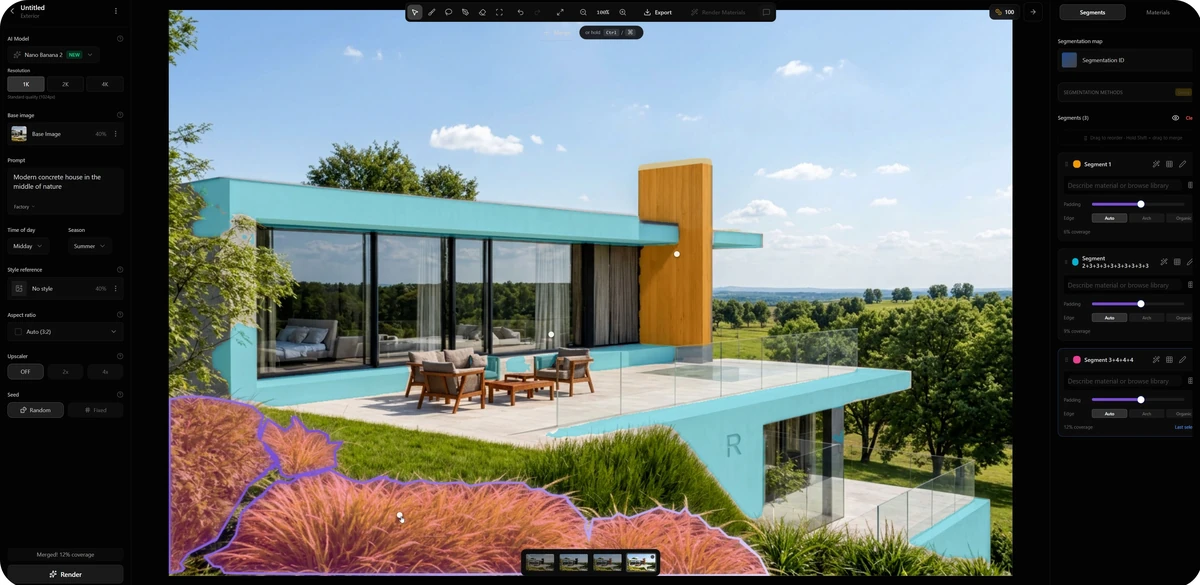
Javni snimak ekrana označava zelenilo i površine zgrade.
Uređivanje zelenila
Testirajte jedno područje; proverite obližnje nepromenljive detalje.
Potpuni zapis izvršavanja
Izvorni zahtev, upit za izabrano područje, seed, pokušaji, vreme i trošak.
Protumačite vidljiva područja
Zelenilo u prednjem planu
Ljubičasti obris, narandžasta nijansa. Proverite dodirne ivice sa travnjakom i terasom.
Horizontalne površine
Cijan preklopi označavaju nekoliko površina zgrade. Izostavite ih iz testa zelenila.
Vertikalni element
Žuta označava visoki element. Desni panel prikazuje tri izabrana područja.
Boje prikazuju granice izbora, a ne završne materijale. U proveru uključite ivice terase, staklenu ogradu, zastakljenje i fasadu, čak i kada su izvan predviđene izmene.
Vidljiva podešavanja ukratko
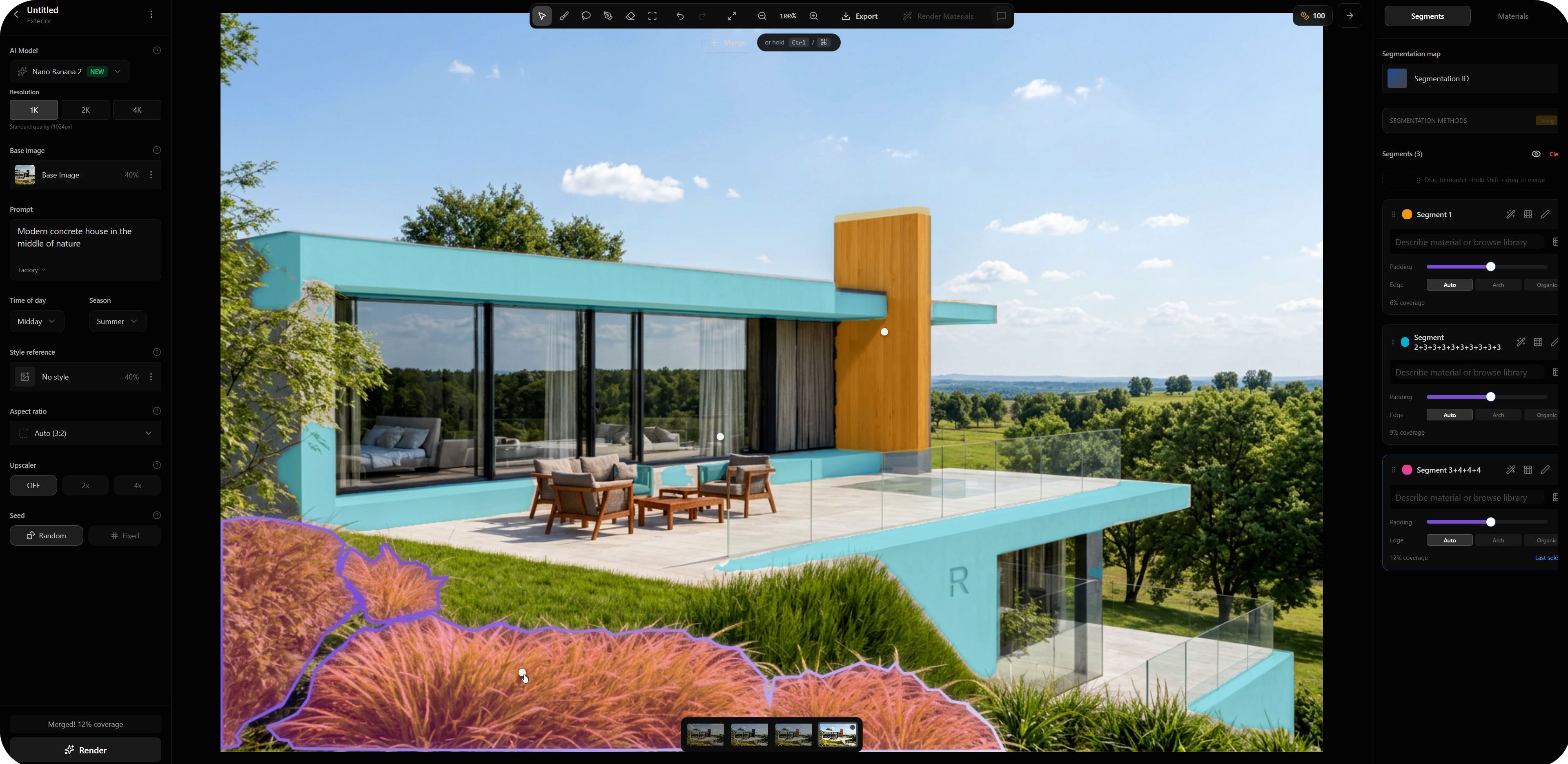
Uočeno Prepisano sa objavljenog snimka ekrana. Ranije vrednosti, a ne preporučena podrazumevana podešavanja.
- Rezolucija
- 1KIzabrano na slici
- Osnovna slika
- 40%Prikazani uticaj
- Doba dana
- Podne
- Godišnje doba
- Leto
- Odnos stranica
- AutomatskiPrikazano je 3:2
- Povećanje rezolucije
- Isključeno
- Vidljivi osnovni upit
- Moderna betonska kuća usred prirode
Nepoznato: potpuni izvorni zahtev, upit za izabrano područje, fiksni seed, pokušaji, vreme i krediti. Ovo nije novo ponavljanje postupka. Kontrole zavise od modela i verzije proizvoda.
Ciljano uputstvo za područje
Oblikujte izabrano zelenilo u prednjem planu kao niske ukrasne trave sa zelenim i suvim tonovima. Zadržite zelenilo ispod ivice terase. Ostavite staklenu ogradu, granicu travnjaka i površine zgrade nepromenjenim.
Predlog za sopstveni test; nije preuzet sa snimka ekrana. Upit ne garantuje da će okolina ostati nepromenjena.Izaberite način određivanja područja
Automatski izbor
Upotrebite prepoznata područja koja prate željeni objekat. Proverite tanke okvire i dodirne ivice.
Ručno doterivanje
Prilagodite nepotpuna područja i granice koje prelaze na susedne materijale.
ID mapa materijala / objekata
Izvezite sa istom kamerom i izrezom kao izvor. Pre upotrebe proverite poravnanje.

Ova scena sa kosim krovom razlikuje se od gornjeg snimka interfejsa.
Uskladite sa izvornim prikazom
Uporedite obris krova, ivice prozora i dodir sa tlom. Ponovo izvezite ako se izrez ili kamera razlikuju.
Pogledajte poređenje modela i prezentacije za ovu scenu.
Proverite pre uređivanja drugog područja
- Proverite objekatDa li je napravljena željena izmena?
- Pregledajte ivicuPotražite oreole ili prelivanje materijala.
- Proverite okolinuUporedite okvire, ograde i kameru.
- Zabeležite odlukuPrihvatite, doradite ili odbijte uz obrazloženje.
Doradite granicu koja prelazi na susedno područje, pojednostavite dvosmislen upit ili se vratite modelu kada geometrija nije jasna. Obojeni preklopi nisu potvrda tačnosti; za dimenzije koristite crteže i model.
Slika pre izmene + snimak izbora / upit / trenutni model + verzija + podešavanja / rezultat + odluka nakon provere. Zabeležite odbačene pokušaje i stvarno potrošene kredite u predložak beležaka za proveru rendera.
Treba vam čistiji izvor? Upotrebite vodič za izvoz iz SketchUpa.
Za izmerene rezultate maski izbora pogledajte uporedno testiranje na 50 slika. Testiraju se maske, a ne kvalitet završnog rendera.
Česta pitanja
Šta je segmentacija u arhitektonskom AI renderovanju?
Segmentacija prepoznaje područja slike za ciljanu izmenu, na primer završnu obradu fasade, zastakljenje ili zelenilo. Izabrana granica usmerava gde želite da promenite sliku; ne garantuje da će svaka ivica ili okolni detalj ostati nepromenjen.
Kako se razlikuju automatski izbori i ID mape?
Automatski izbor otkriva područja iz slike. ID mapa koristi različite boje za označavanje objekata ili materijala i često se izvozi iz 3D scene. Oboje zahteva proveru; da bi bila korisna, mapa mora da odgovara kameri, izrezu i granicama osnovne slike.
Da li su podešavanja u ovom vodiču preporučene podrazumevane vrednosti?
Ne. Navedene vrednosti vidljive su na postojećem objavljenom snimku ekrana Rendera. Ne predstavljaju novo ponavljanje postupka ni potpuni izvorni zahtev za generisanje. Dostupne kontrole i korisne vrednosti zavise od modela, verzije proizvoda i zadatka.
Šta da uradim ako izmena područja promeni pogrešno mesto?
Uporedite izabranu granicu sa željenim objektom. Doradite masku koja prelazi na susedne površine, pojednostavite dvosmisleno uputstvo ili se vratite modelu ako ulazna geometrija nije jasna. Pre prihvatanja rezultata proverite i uređeno područje i njegovu okolinu.
Za integraciju u svoj softver pogledajte listu čekanja za API za segmentaciju (na engleskom). Javni API je u razvoju.