Par Rendero | Guide visuel mis à jour le 4 septembre 2026
Superpositions de sélection
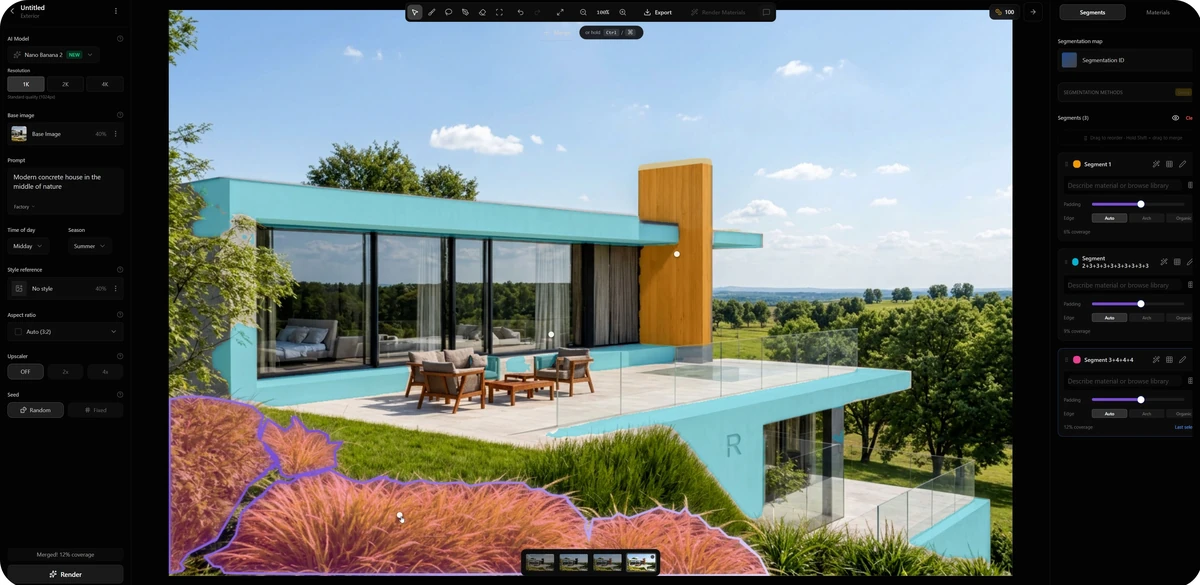
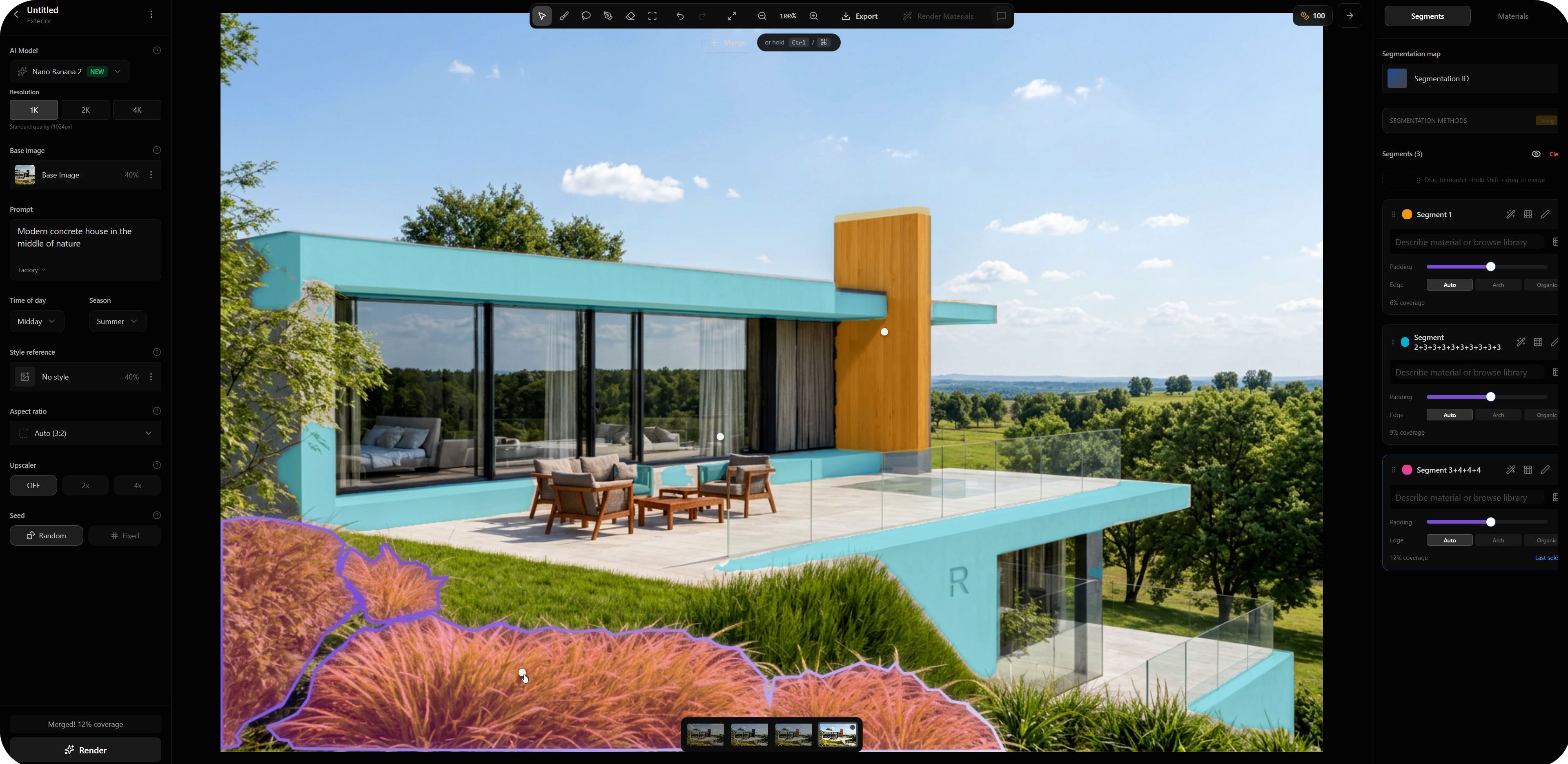
La capture publique repère les plantations et les surfaces du bâtiment.
Une retouche de plantations
Testez une zone ; examinez les détails fixes à proximité.
Fiche de génération complète
Demande d’origine, consigne de la zone sélectionnée, seed, essais, durée et coût.
Lire les zones visibles
Plantations au premier plan
Contour violet, teinte orange. Vérifiez les limites de contact avec la pelouse et la terrasse.
Surfaces horizontales
Les superpositions cyan repèrent plusieurs surfaces du bâtiment. Excluez-les du test sur les plantations.
Élément vertical
Le jaune repère l’élément haut. Le panneau de droite liste trois zones sélectionnées.
Les couleurs indiquent les limites de sélection, pas les matériaux finaux. Vérifiez les rives de terrasse, le garde-corps vitré, les vitrages et la façade, même s’ils se trouvent hors de la retouche prévue.
Les réglages visibles en un coup d’œil
Observé Transcrit à partir de la capture publiée. Valeurs historiques, pas des réglages par défaut recommandés.
- Résolution
- 1KSélectionné dans l’image
- Image de départ
- 40 %Influence affichée
- Moment de la journée
- Midi
- Saison
- Été
- Format de l’image
- Auto3:2 affiché
- Agrandisseur
- Désactivé
- Consigne de base visible
- Maison contemporaine en béton en pleine nature
Inconnu : demande d’origine complète, consigne de la zone sélectionnée, seed fixe, essais, durée et crédits. Il ne s’agit pas d’une génération nouvellement reproduite. Les contrôles varient selon le modèle et la version du produit.
Une consigne ciblée par zone
Affine les plantations sélectionnées au premier plan en graminées ornementales basses, dans des tons verts et secs. Garde les plantations sous le niveau de la rive de terrasse. Laisse le garde-corps vitré, la limite de pelouse et les surfaces du bâtiment inchangés.
Suggestion pour votre propre test ; cette consigne n’a pas été retrouvée dans la capture. Une consigne ne garantit pas que les alentours restent inchangés.Choisir une méthode de sélection
Sélection automatique
Utilisez les zones détectées qui suivent le sujet visé. Examinez les cadres fins et les limites de contact.
Affinement manuel
Ajustez les zones partielles et les limites qui empiètent sur des matériaux voisins.
Carte d’identifiants de matériaux ou d’objets
Exportez avec le même point de vue et le même cadrage que la source. Vérifiez l’alignement avant utilisation.

Cette scène à toiture inclinée est différente de la capture de l’interface ci-dessus.
Faire correspondre la vue source
Comparez le contour du toit, les bords des fenêtres et le contact au sol. Réexportez si le cadrage ou le point de vue diffère.
Voir la comparaison du modèle et de la présentation de cette scène.
Vérifiez avant de retoucher une autre zone
- Vérifiez le sujetLa modification souhaitée a-t-elle eu lieu ?
- Examinez le contourRecherchez les halos et les débordements de matériau.
- Vérifiez les alentoursComparez les cadres, les garde-corps et le point de vue.
- Notez votre décisionValidez, affinez ou rejetez en précisant pourquoi.
Affinez une limite qui déborde, simplifiez une consigne ambiguë ou revenez au modèle lorsque la géométrie manque de clarté. Les superpositions colorées ne certifient pas la fidélité ; utilisez les plans et le modèle pour les dimensions.
Image avant retouche + capture de la sélection / consigne / modèle actuel + version + réglages / résultat + décision de vérification. Conservez les essais rejetés et les crédits réellement utilisés dans le modèle de notes de vérification du rendu.
Besoin d’une source plus propre ? Consultez le guide d’export SketchUp.
Pour des résultats mesurés sur les masques de sélection, consultez le benchmark de sélection sur 50 images. Il teste les masques, pas la qualité des rendus finaux.
Questions fréquentes
Qu’est-ce que la segmentation dans le rendu architectural par IA ?
La segmentation repère des zones d’image pour effectuer une retouche ciblée, comme une finition de façade, un vitrage ou des plantations. La limite sélectionnée guide l’endroit où vous souhaitez modifier l’image ; elle ne garantit pas que chaque contour ou détail environnant restera inchangé.
Quelle différence entre les sélections automatiques et les cartes d’identifiants ?
La sélection automatique détecte des zones dans l’image. Une carte d’identifiants utilise des couleurs distinctes pour identifier les objets ou les matériaux ; elle est souvent exportée depuis une scène 3D. Les deux demandent une vérification. Pour être utile, une carte doit correspondre au point de vue, au cadrage et aux limites de l’image de départ.
Les réglages de ce guide sont-ils des valeurs par défaut recommandées ?
Non. Les valeurs indiquées sont visibles dans une capture Rendero déjà publiée. Elles ne correspondent ni à une génération nouvellement reproduite ni à une demande de génération d’origine complète. Les contrôles disponibles et les valeurs utiles dépendent du modèle, de la version du produit et de la tâche.
Que faire si une retouche par zone modifie le mauvais endroit ?
Comparez la limite sélectionnée au sujet visé. Affinez un masque qui empiète sur les surfaces voisines, simplifiez une instruction ambiguë ou revenez au modèle si la géométrie d’entrée manque de clarté. Vérifiez la zone retouchée et ses alentours avant de valider le résultat.
Pour une intégration dans votre logiciel, consultez la liste d’attente de l’API de segmentation (en anglais). L’API publique est en cours de développement.