Door Rendero | Visuele gids bijgewerkt op 4 september 2026
Selectielagen
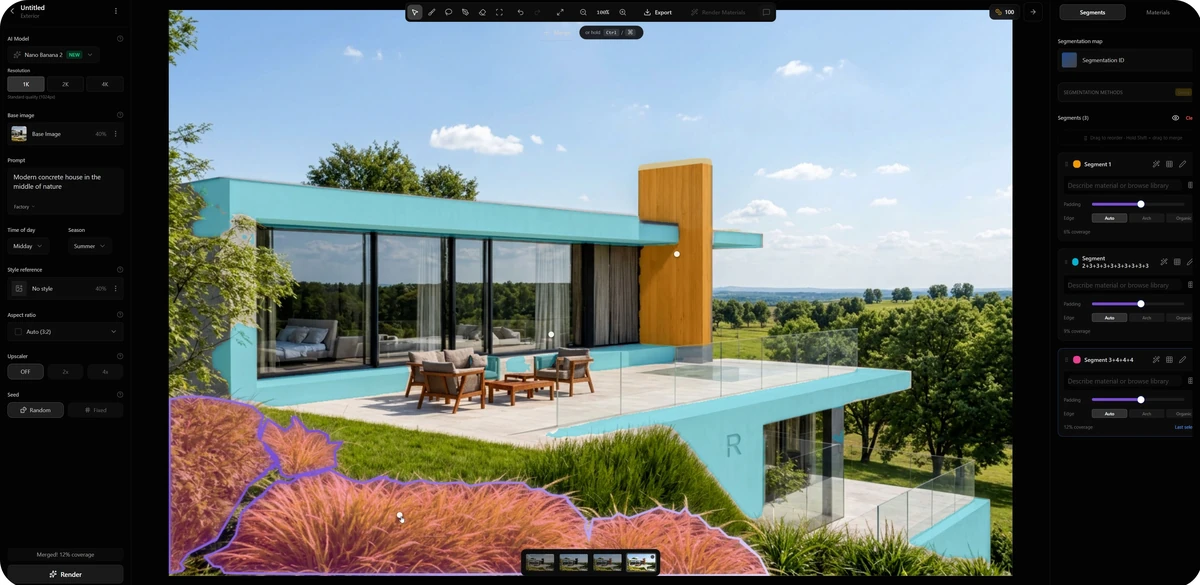
De openbare screenshot markeert beplanting en gebouwvlakken.
Een beplantingsbewerking
Test één gebied; controleer vaste details eromheen.
Volledig generatielogboek
Oorspronkelijk verzoek, prompt voor het geselecteerde gebied, seed, pogingen, tijd en kosten.
Lees de zichtbare gebieden
Beplanting op de voorgrond
Paarse contour, oranje tint. Controleer de aansluitranden bij gazon en terras.
Horizontale vlakken
Cyaanblauwe lagen markeren verschillende gebouwvlakken. Houd die buiten de beplantingstest.
Verticaal element
Geel markeert het hoge element. Het rechterpaneel vermeldt drie geselecteerde gebieden.
De kleuren tonen selectiegrenzen, geen definitieve materialen. Neem terrasranden, glazen balustrade, beglazing en gevel mee in de controle, ook als ze buiten de bedoelde bewerking liggen.
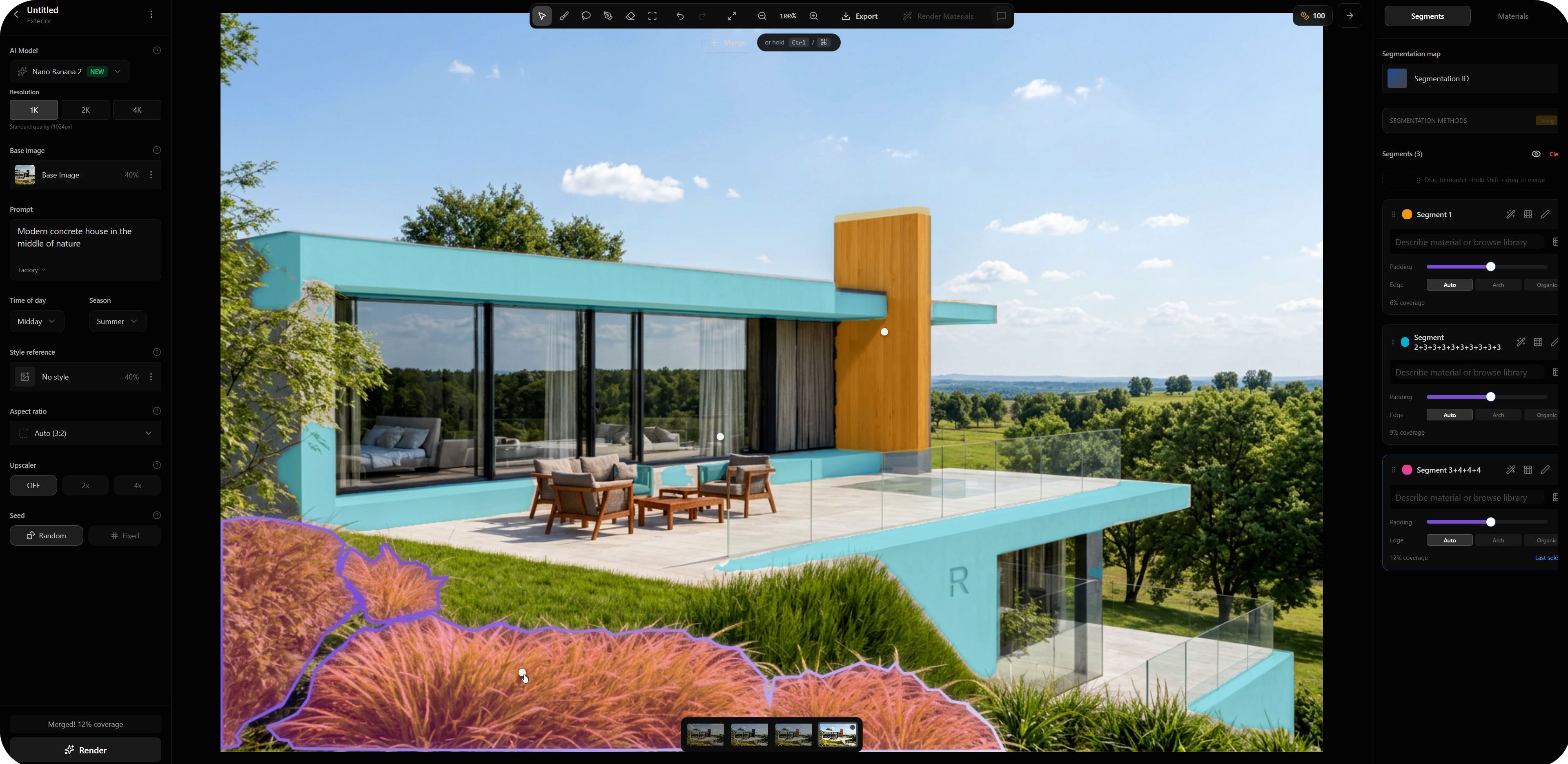
Zichtbare instellingen in één oogopslag
Waargenomen Overgenomen uit de gepubliceerde screenshot. Historische waarden, geen aanbevolen standaardinstellingen.
- Resolutie
- 1KGeselecteerd in het beeld
- Basisbeeld
- 40%Weergegeven invloed
- Tijdstip
- Middag
- Seizoen
- Zomer
- Beeldverhouding
- Auto3:2 weergegeven
- Upscaler
- Uit
- Zichtbare basisprompt
- Modern betonnen huis midden in de natuur
Onbekend: het volledige oorspronkelijke verzoek, prompt voor het geselecteerde gebied, vaste seed, pogingen, tijd en credits. Dit is geen nieuw gereproduceerde generatierun. Instellingen verschillen per model en productversie.
Een gerichte gebiedsinstructie
Verfijn de geselecteerde beplanting op de voorgrond tot lage siergrassen met groene en droge tinten. Houd de beplanting onder de terrasrand. Laat de glazen balustrade, gazongrens en gebouwvlakken ongewijzigd.
Voorgesteld voor je eigen test, niet teruggevonden in de screenshot. Een prompt garandeert geen ongewijzigde omgeving.Kies een selectiemethode
Automatische selectie
Gebruik gedetecteerde gebieden die het bedoelde onderwerp volgen. Controleer dunne kozijnen en aansluitranden.
Handmatig verfijnen
Pas gedeeltelijke gebieden en grenzen aan die over aangrenzende materialen lopen.
Materiaal- / object-ID-kaart
Exporteer met dezelfde camera en uitsnede als de bron. Controleer vóór gebruik of alles uitgelijnd is.

Deze scène met zadeldak verschilt van de interfacescreenshot hierboven.
Laat de kaart aansluiten op het bronbeeld
Vergelijk dakcontour, raamranden en aansluiting op het maaiveld. Exporteer opnieuw als uitsnede of camera afwijkt.
Bekijk de vergelijking van model en presentatie voor deze scène.
Controleer voordat je een volgend gebied bewerkt
- Controleer het onderwerpIs de bedoelde wijziging uitgevoerd?
- Bekijk de randZoek naar halo’s of uitgelopen materiaal.
- Controleer de omgevingVergelijk kozijnen, balustrades en camera.
- Leg een besluit vastAccepteer, verfijn of wijs af met een reden.
Verfijn een grens die doorloopt, vereenvoudig een dubbelzinnige prompt of ga terug naar het model als de geometrie onduidelijk is. Kleurlagen zijn geen nauwkeurigheidscertificaten; gebruik tekeningen en model voor afmetingen.
Beeld vóór bewerking + selectiescreenshot / prompt / actueel model + versie + instellingen / resultaat + beoordelingsbesluit. Bewaar afgewezen pogingen en werkelijk creditverbruik in het sjabloon voor renderbeoordeling.
Een duidelijkere bron nodig? Gebruik de SketchUp-exportgids.
Voor gemeten resultaten van selectiemaskers bekijk je de selectiebenchmark met 50 beelden. Die test maskers, niet de kwaliteit van eindrenders.
Veelgestelde vragen
Wat is segmentatie bij AI-architectuurrendering?
Segmentatie identificeert beeldgebieden voor een gerichte bewerking, zoals een gevelafwerking, beglazing of beplanting. De selectierand geeft aan waar je het beeld wilt veranderen; ze garandeert niet dat elke rand of elk omliggend detail ongewijzigd blijft.
Wat is het verschil tussen automatische selecties en ID-kaarten?
Automatische selectie detecteert gebieden vanuit het beeld. Een ID-kaart gebruikt afzonderlijke kleuren om objecten of materialen te identificeren en wordt vaak uit een 3D-scène geëxporteerd. Beide vragen controle. Een kaart is pas bruikbaar als camera, uitsnede en grenzen overeenkomen met het basisbeeld.
Zijn de instellingen in deze gids aanbevolen standaardwaarden?
Nee. De vermelde waarden zijn zichtbaar in een bestaande, gepubliceerde Rendero-screenshot. Het gaat niet om een nieuw gereproduceerde generatierun of een volledig oorspronkelijk generatieverzoek. Beschikbare instellingen en bruikbare waarden hangen af van model, productversie en taak.
Wat doe ik als een gebiedsbewerking het verkeerde deel verandert?
Vergelijk de selectierand met het bedoelde onderwerp. Verfijn een masker dat over aangrenzende vlakken loopt, vereenvoudig een dubbelzinnige instructie of ga terug naar het model als de invoergeometrie onduidelijk is. Controleer het bewerkte gebied én de omgeving voordat je het resultaat accepteert.
Bekijk voor een software-integratie de wachtlijst voor de segmentatie-API (in het Engels). De openbare API is in ontwikkeling.