Por Rendero | Guía visual actualizada el 4 de septiembre de 2026
Superposiciones de selección
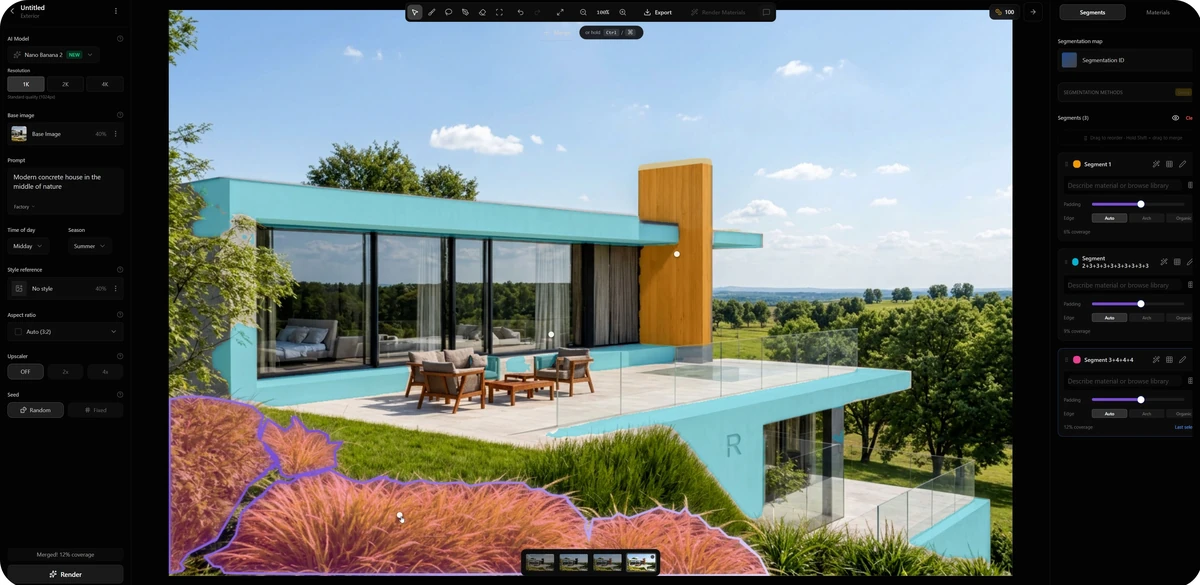
La captura pública marca plantaciones y superficies del edificio.
Una edición de plantaciones
Prueba una zona; revisa los detalles fijos próximos.
Registro completo de generación
Solicitud original, prompt de la zona seleccionada, seed, intentos, tiempo y coste.
Lee las zonas visibles
Plantaciones del primer plano
Contorno violeta, tinte naranja. Revisa los bordes de contacto con el césped y la terraza.
Superficies horizontales
Las superposiciones cian identifican varias superficies del edificio. Exclúyelas de la prueba de plantaciones.
Elemento vertical
El amarillo marca el elemento alto. El panel derecho enumera tres zonas seleccionadas.
Los colores muestran límites de selección, no materiales finales. Revisa los bordes de terraza, la barandilla de vidrio, los acristalamientos y la fachada incluso si están fuera de la edición prevista.
Ajustes visibles de un vistazo
Observado Transcrito de la captura publicada. Valores históricos, no ajustes predeterminados recomendados.
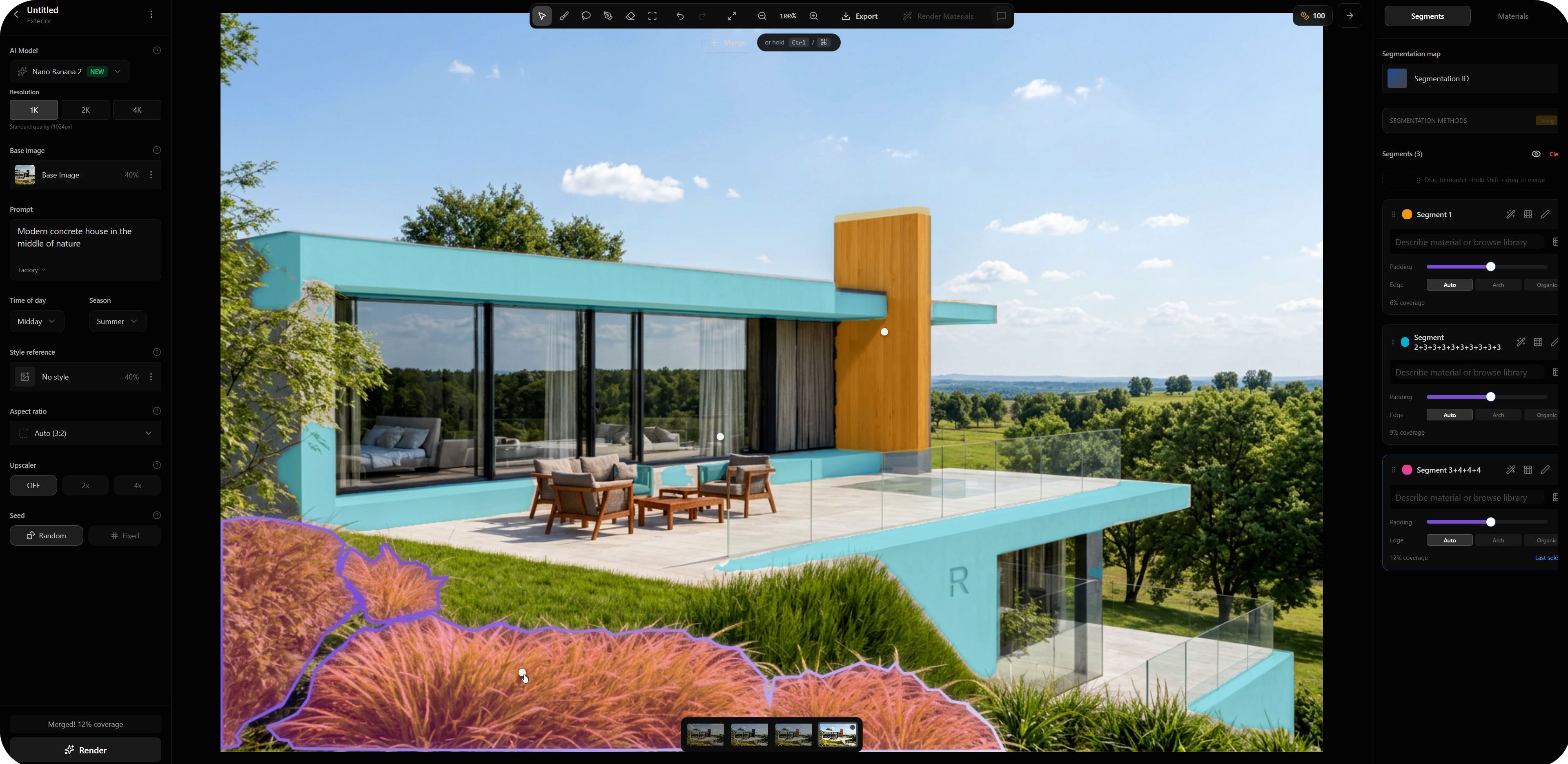
- Resolución
- 1KSeleccionado en la imagen
- Imagen de base
- 40 %Influencia mostrada
- Hora del día
- Mediodía
- Estación del año
- Verano
- Relación de aspecto
- AutoSe muestra 3:2
- Ampliador de resolución
- Desactivado
- Prompt de base visible
- Casa contemporánea de hormigón en plena naturaleza
Desconocido: solicitud original completa, prompt de la zona, seed fija, intentos, tiempo y créditos. No es una generación reproducida de nuevo. Los controles varían según el modelo y la versión del producto.
Una instrucción dirigida a una zona
Refina las plantaciones seleccionadas del primer plano como gramíneas ornamentales bajas con tonos verdes y secos. Mantén las plantas por debajo del borde de terraza. Deja intactas la barandilla de vidrio, la línea del césped y las superficies del edificio.
Sugerencia para tu propia prueba; no se ha recuperado de la captura. Un prompt no garantiza que el entorno siga intacto.Elige un método de selección
Selección automática
Usa zonas detectadas que sigan el elemento previsto. Revisa marcos finos y bordes de contacto.
Refinamiento manual
Ajusta zonas parciales y bordes que invaden materiales vecinos.
Mapa de identificadores de material u objeto
Exporta con la misma cámara y encuadre que la fuente. Comprueba la alineación antes de usarlo.

Esta escena con cubierta inclinada es diferente de la captura de interfaz de arriba.
Hazlo coincidir con la vista fuente
Compara contorno de cubierta, bordes de ventanas y contacto con el suelo. Vuelve a exportar si cambian el encuadre o la cámara.
Consulta la comparación de modelo y presentación de esta escena.
Revisa antes de editar otra zona
- Comprueba el elemento¿Se produjo el cambio previsto?
- Examina el bordeBusca halos o desbordamientos de material.
- Revisa el entornoCompara marcos, barandillas y cámara.
- Registra una decisiónAcepta, refina o rechaza con un motivo.
Refina un borde que desborda, simplifica un prompt ambiguo o vuelve al modelo si la geometría no está clara. Las superposiciones de color no certifican precisión; utiliza planos y modelo para las dimensiones.
Imagen anterior + captura de selección / prompt / modelo actual + versión + ajustes / salida + decisión de revisión. Conserva los intentos rechazados y el uso real de créditos en la plantilla de notas de revisión del render.
¿Necesitas una fuente más limpia? Utiliza la guía de exportación de SketchUp.
Para consultar mediciones de máscaras de selección, consulta el test de selección de 50 imágenes. Evalúa máscaras, no la calidad del render final.
Preguntas frecuentes
¿Qué es la segmentación en renderizado arquitectónico con IA?
La segmentación identifica zonas de imagen para una edición dirigida, como un acabado de fachada, un acristalamiento o una plantación. El borde seleccionado guía dónde quieres cambiar la imagen; no garantiza que todos los bordes o detalles próximos permanezcan intactos.
¿En qué se diferencian las selecciones automáticas y los mapas de identificadores?
La selección automática detecta zonas en la imagen. Un mapa de identificadores utiliza colores distintos para identificar objetos o materiales y suele exportarse desde una escena 3D. Ambos requieren revisión; para ser útil, el mapa debe coincidir con la cámara, el encuadre y los límites de la imagen de base.
¿Los ajustes de esta guía son valores predeterminados recomendados?
No. Los valores se ven en una captura de Rendero ya publicada. No corresponden a una generación reproducida de nuevo ni a una solicitud original completa. Los controles disponibles y los valores útiles dependen del modelo, la versión del producto y la tarea.
¿Qué hago si una edición por zonas cambia el área equivocada?
Compara el borde seleccionado con el elemento previsto. Refina una máscara que invada superficies próximas, simplifica una instrucción ambigua o vuelve al modelo si la geometría de entrada no está clara. Revisa la zona editada y su entorno antes de aceptar el resultado.
Para una integración de software, consulta la lista de espera de la API de segmentación (en inglés). La API pública está en desarrollo.