Av Rendero | Visuell guide uppdaterad 4 september 2026
Markeringslager
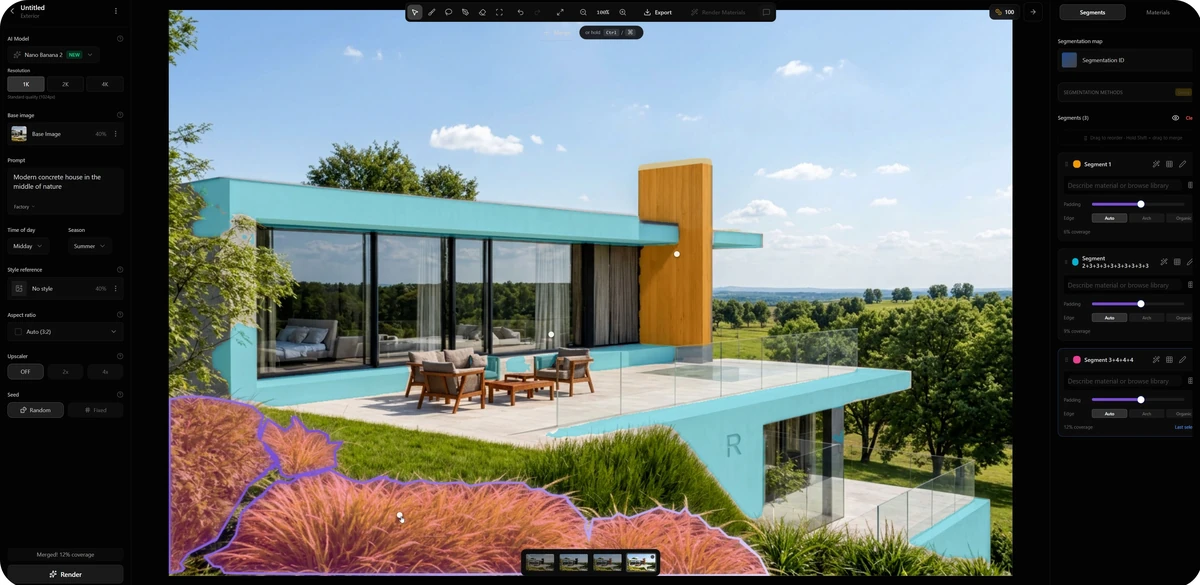
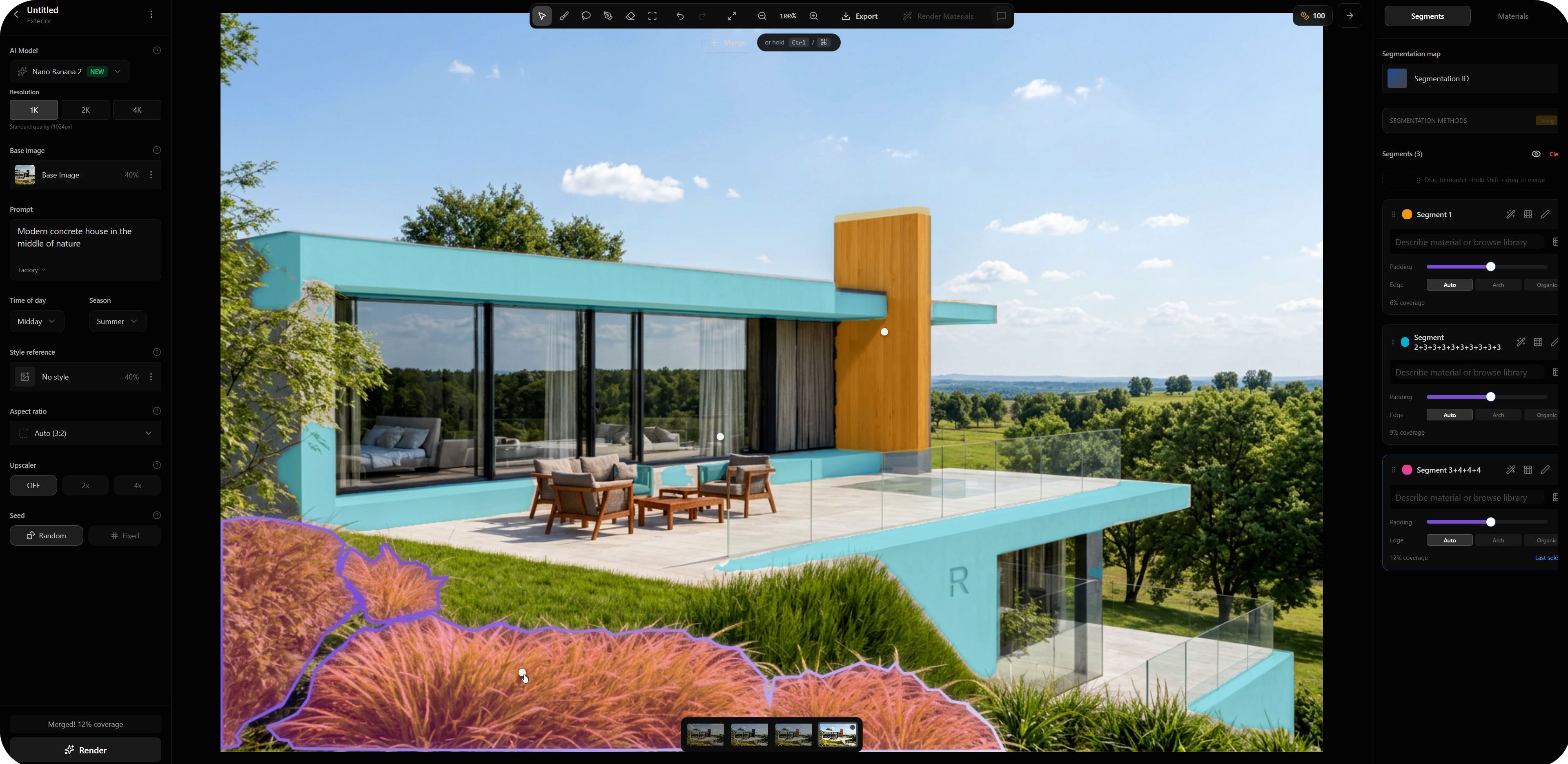
Den offentliga skärmbilden markerar plantering och byggnadsytor.
En planteringsändring
Testa ett område; granska närliggande fasta detaljer.
Fullständig körningslogg
Ursprunglig begäran, områdesprompt, seed, försök, tid och kostnad.
Läs de synliga områdena
Plantering i förgrunden
Lila kontur, orange toning. Granska kontaktytorna mot gräsmatta och terrass.
Horisontella ytor
Cyanfärgade lager identifierar flera byggnadsytor. Håll dem utanför planteringstestet.
Vertikalt element
Gult markerar det höga elementet. Den högra panelen listar tre markerade områden.
Färgerna visar markeringsgränser, inte slutliga material. Ta med terrasskanter, glasräcke, glaspartier och fasad i granskningen även när de ligger utanför den avsedda ändringen.
Synliga inställningar i överblick
Observerat Avläst från den publicerade skärmbilden. Historiska värden, inte rekommenderade standardinställningar.
- Upplösning
- 1KValt i bilden
- Grundbild
- 40 %Visad påverkan
- Tid på dygnet
- Mitt på dagen
- Årstid
- Sommar
- Bildförhållande
- Auto3:2 visas
- Uppskalning
- Av
- Synlig grundprompt
- Modernt betonghus mitt i naturen
Okänt: fullständig ursprunglig begäran, områdesprompt, fast seed, försök, tid och krediter. Detta är inte en nyligen återskapad körning. Kontroller varierar mellan modeller och produktversioner.
En riktad områdesinstruktion
Bearbeta den markerade planteringen i förgrunden till låga prydnadsgräs i gröna och torra toner. Håll planteringen under terrasskanten. Lämna glasräcket, gräsmattans gräns och byggnadsytorna oförändrade.
Föreslaget för ett eget test; inte återfunnet i skärmbilden. En prompt garanterar inte oförändrad omgivning.Välj metod för områdesmarkering
Automatisk markering
Använd identifierade områden som följer det avsedda motivet. Granska tunna karmar och kontaktkanter.
Manuell bearbetning
Justera ofullständiga områden och gränser som korsar angränsande material.
Material- / objekt-ID-karta
Exportera med samma kamera och beskärning som underlaget. Kontrollera att bilderna ligger rätt mot varandra före användning.

Denna scen med sadeltak skiljer sig från gränssnittsbilden ovan.
Matcha underlagsvyn
Jämför takkontur, fönsterkanter och markkontakt. Exportera igen om beskärning eller kamera skiljer sig.
Se jämförelsen mellan modell och presentation för denna scen.
Granska innan du redigerar nästa område
- Kontrollera motivetBlev den avsedda ändringen gjord?
- Granska kantenLeta efter ljusa konturer eller materialspill.
- Kontrollera omgivningenJämför karmar, räcken och kamera.
- Spara ett beslutGodkänn, förfina eller välj bort med en motivering.
Bearbeta en gräns som går fel, förenkla en tvetydig prompt eller återgå till modellen när geometrin är oklar. Färglager intygar inte noggrannhet; använd ritningar och modellen för mått.
Förebild + markeringsskärmbild / prompt / aktuell modell + version + inställningar / resultat + granskningsbeslut. Spara bortvalda försök och faktisk kreditförbrukning i mallen för renderingsgranskning.
Behöver du ett renare underlag? Använd SketchUp-exportguiden.
För uppmätta resultat för markeringsmasker, se markeringstestet med 50 bilder. Det testar masker, inte slutlig renderingskvalitet.
Vanliga frågor
Vad är segmentering vid AI-rendering av arkitektur?
Segmentering identifierar bildområden för en riktad ändring, till exempel en fasadytbehandling, glaspartier eller plantering. Markeringsgränsen vägleder var du vill ändra bilden; den garanterar inte att varje kant eller omgivande detalj förblir oförändrad.
Hur skiljer sig automatiska markeringar och ID-kartor?
Automatisk markering identifierar områden från bilden. En ID-karta använder tydligt skilda färger för objekt eller material och exporteras ofta från en 3D-scen. Båda kräver granskning; för att vara användbar måste en karta matcha grundbildens kamera, beskärning och gränser.
Är inställningarna i guiden rekommenderade standardvärden?
Nej. De listade värdena är synliga i en befintlig publicerad Rendero-skärmbild. De utgör varken en nyligen återskapad körning eller en fullständig ursprunglig genereringsbegäran. Tillgängliga kontroller och användbara värden beror på modell, produktversion och uppgift.
Vad bör jag göra om en områdesändring påverkar fel yta?
Jämför markeringsgränsen med det avsedda motivet. Bearbeta en mask som korsar angränsande ytor, förenkla en tvetydig instruktion eller återgå till modellen om underlagsgeometrin är oklar. Granska både det redigerade området och dess omgivning innan du godkänner resultatet.
För integrering i programvara, se väntelistan för segmenterings-API:et (på engelska). Det publika API:et är under utveckling.