Autor: Rendero | Przewodnik wizualny zaktualizowano 4 września 2026
Nakładki zaznaczeń
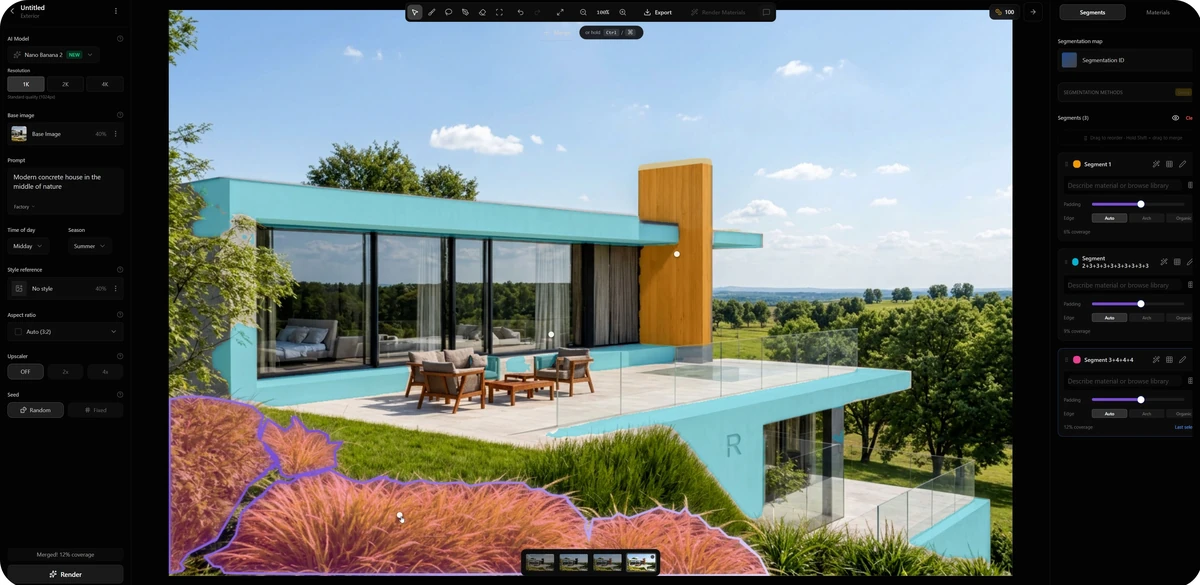
Publiczny zrzut ekranu oznacza roślinność i powierzchnie budynku.
Edycja roślinności
Przetestuj jeden obszar; sprawdź pobliskie stałe detale.
Pełny zapis generowania
Oryginalne żądanie, prompt wybranego obszaru, seed, próby, czas i koszt.
Odczytaj widoczne obszary
Roślinność na pierwszym planie
Fioletowy kontur, pomarańczowe zabarwienie. Sprawdź krawędzie styku trawnika i tarasu.
Powierzchnie poziome
Turkusowe nakładki oznaczają kilka powierzchni budynku. Nie obejmuj ich testem roślinności.
Element pionowy
Żółty oznacza wysoki element. Panel po prawej pokazuje trzy wybrane obszary.
Kolory wskazują granice zaznaczeń, a nie końcowe materiały. Sprawdzaj krawędzie tarasu, szklaną balustradę, przeszklenia i elewację, nawet gdy znajdują się poza planowaną edycją.
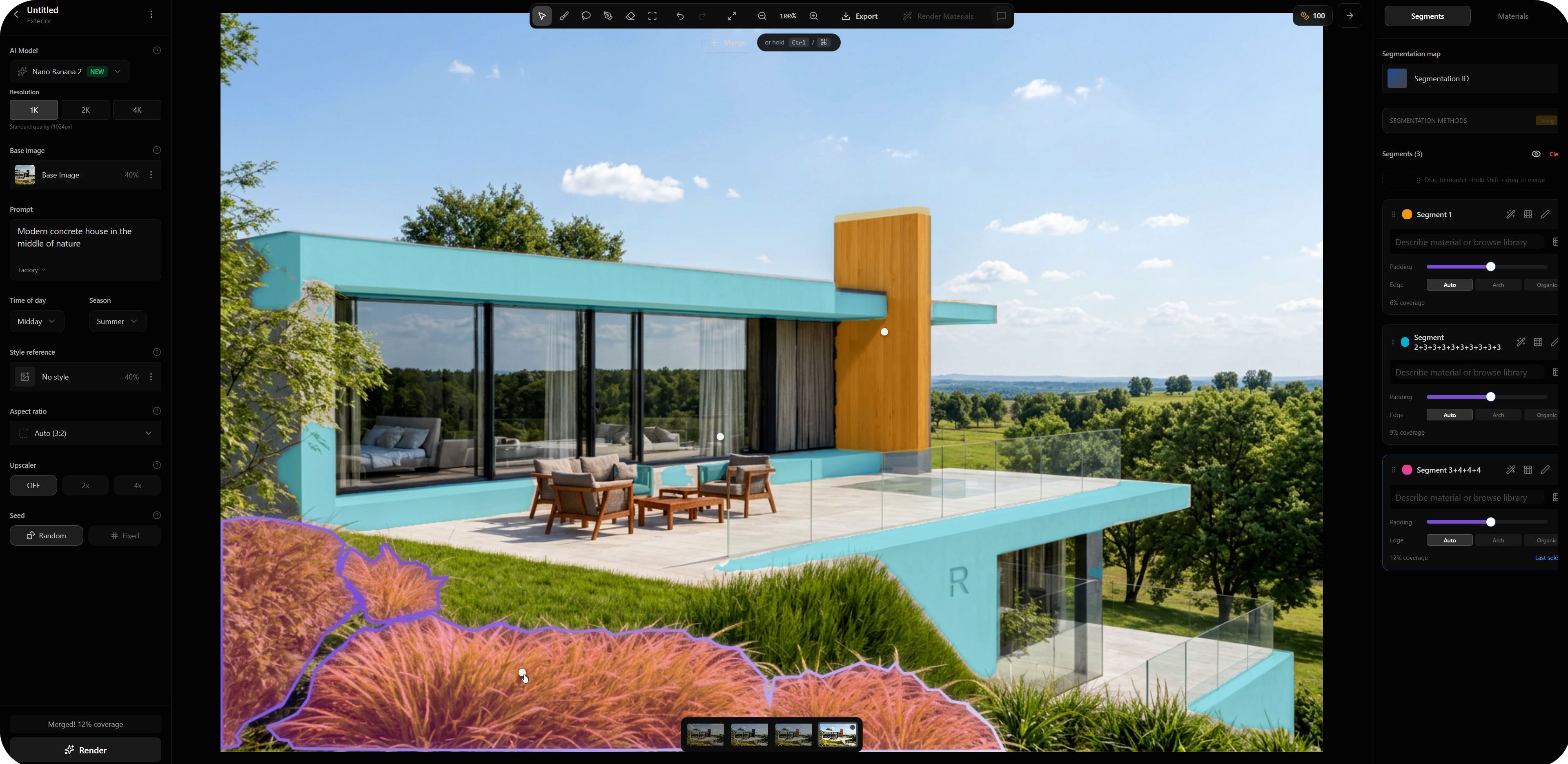
Widoczne ustawienia w skrócie
Zaobserwowane Przepisane z opublikowanego zrzutu ekranu. Wartości historyczne, nie zalecane ustawienia domyślne.
- Rozdzielczość
- 1KWybrana na obrazie
- Obraz bazowy
- 40%Widoczna siła wpływu
- Pora dnia
- Południe
- Pora roku
- Lato
- Proporcje obrazu
- AutoWidoczne 3:2
- Powiększanie AI
- Wyłączone
- Widoczny prompt bazowy
- Nowoczesny betonowy dom pośród natury
Nieznane: pełne oryginalne żądanie, prompt wybranego obszaru, stały seed, liczba prób, czas i kredyty. Nie jest to nowo odtworzone generowanie. Ustawienia zależą od modelu i wersji produktu.
Precyzyjne polecenie dla obszaru
Zmień zaznaczoną roślinność na pierwszym planie w niskie trawy ozdobne o zielonych i suchych odcieniach. Utrzymaj roślinność poniżej krawędzi tarasu. Pozostaw szklaną balustradę, granicę trawnika i powierzchnie budynku bez zmian.
Propozycja do własnego testu; nie odzyskano jej ze zrzutu ekranu. Prompt nie gwarantuje niezmienionego otoczenia.Wybierz sposób zaznaczania obszaru
Automatyczne zaznaczanie
Korzystaj z wykrytych obszarów odpowiadających docelowemu elementowi. Sprawdź cienkie ramy i krawędzie styku.
Ręczna korekta
Popraw niepełne obszary i granice wchodzące na sąsiednie materiały.
Mapa ID materiałów / obiektów
Wyeksportuj z tą samą kamerą i kadrem co źródło. Przed użyciem sprawdź dopasowanie.

Ta scena z dachem spadzistym różni się od zrzutu interfejsu powyżej.
Dopasuj do widoku źródłowego
Porównaj obrys dachu, granice okien i styk z terenem. Wyeksportuj ponownie, jeśli kadr lub kamera się różnią.
Zobacz porównanie modelu i prezentacji tej sceny.
Oceń wynik przed edycją kolejnego obszaru
- Sprawdź celCzy zaszła zamierzona zmiana?
- Obejrzyj krawędźSzukaj obwódek i materiału poza granicą.
- Sprawdź otoczeniePorównaj ramy, balustrady i kamerę.
- Zapisz decyzjęZaakceptuj, dopracuj lub odrzuć z uzasadnieniem.
Popraw przekroczoną granicę, uprość niejednoznaczny prompt lub wróć do modelu, jeśli geometria jest nieczytelna. Kolorowe nakładki nie są certyfikatem dokładności; wymiary sprawdzaj na rysunkach i w modelu.
Obraz przed edycją + zrzut zaznaczenia / prompt / aktualny model + wersja + ustawienia / wynik + decyzja po ocenie. Odrzucone próby i faktyczne zużycie kredytów zapisuj w szablonie notatek do oceny renderu.
Potrzebujesz czytelniejszego źródła? Skorzystaj z poradnika eksportu ze SketchUp.
Wyniki pomiarów masek zaznaczeń znajdziesz w benchmarku zaznaczania na 50 obrazach. Test dotyczy masek, nie jakości końcowych renderów.
Najczęściej zadawane pytania
Czym jest segmentacja w architektonicznym renderowaniu AI?
Segmentacja wyznacza obszary obrazu do ukierunkowanej edycji, na przykład wykończenie elewacji, przeszklenia lub roślinność. Granica zaznaczenia wskazuje zamierzony zakres zmian; nie gwarantuje, że każda krawędź i każdy detal otoczenia pozostaną niezmienione.
Czym różnią się automatyczne zaznaczenia od map ID?
Automatyczne zaznaczanie wykrywa obszary na obrazie. Mapa ID używa odrębnych kolorów do identyfikacji obiektów lub materiałów i często jest eksportowana ze sceny 3D. Oba rozwiązania wymagają sprawdzenia; aby mapa była użyteczna, musi odpowiadać kamerze, kadrowi i granicom obrazu bazowego.
Czy ustawienia w tym poradniku są zalecanymi wartościami domyślnymi?
Nie. Wymienione wartości są widoczne na istniejącym, opublikowanym zrzucie Rendero. Nie stanowią nowo odtworzonego generowania ani pełnego oryginalnego żądania. Dostępne ustawienia i przydatne wartości zależą od modelu, wersji produktu oraz zadania.
Co zrobić, jeśli edycja obszaru zmienia niewłaściwy fragment?
Porównaj granicę zaznaczenia z docelowym elementem. Popraw maskę wchodzącą na sąsiednie powierzchnie, uprość niejednoznaczne polecenie lub wróć do modelu, jeśli geometria wejściowa jest nieczytelna. Przed zaakceptowaniem wyniku sprawdź edytowany obszar i jego otoczenie.
Jeśli planujesz integrację z oprogramowaniem, sprawdź listę oczekujących na API segmentacji (po angielsku). Publiczne API jest w trakcie opracowywania.