От Rendero | Илюстрирано ръководство, обновено на 4 септември 2026 г.
Наслагвания на селекциите
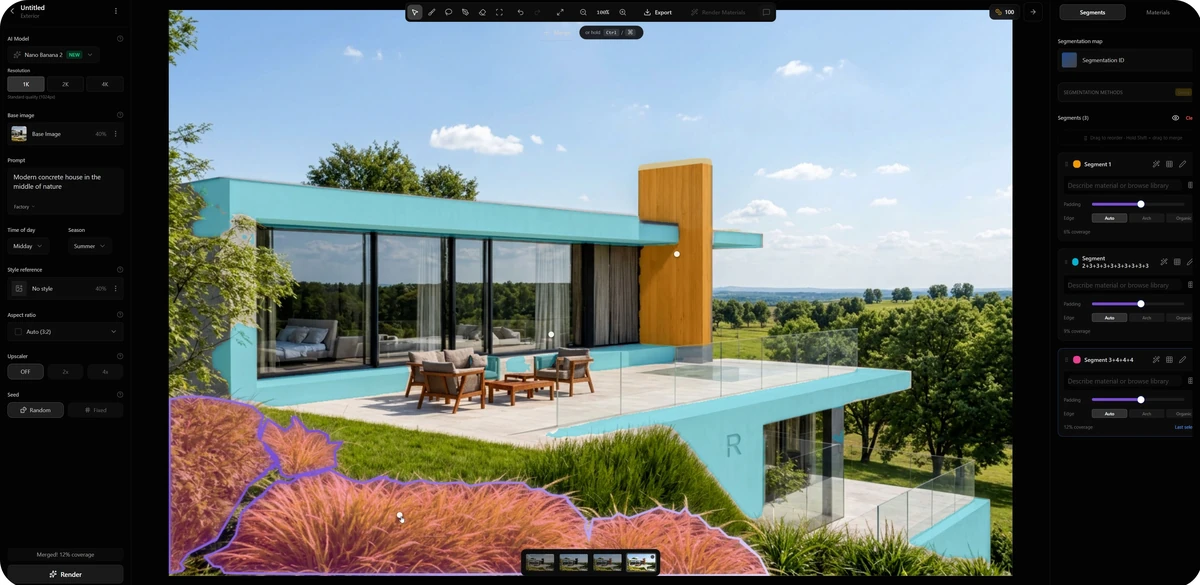
Публичната екранна снимка маркира растителност и повърхности на сградата.
Редакция на растителността
Тествайте една област; проверете близките неподвижни детайли.
Пълен дневник на изпълнението
Оригинална заявка, промпт за избраната област, seed, опити, време и цена.
Разчетете видимите области
Растителност на преден план
Лилав контур, оранжев оттенък. Проверете допирните ръбове с тревната площ и терасата.
Хоризонтални повърхности
Циановите наслагвания обозначават няколко повърхности на сградата. Оставете ги извън теста на растителността.
Вертикален елемент
Жълтото обозначава високия елемент. Десният панел показва три избрани области.
Цветовете показват границите на селекциите, а не крайните материали. Включете ръбовете на терасата, стъкления парапет, остъкляването и фасадата в проверката, дори когато са извън планираната редакция.
Видимите настройки накратко
Наблюдавано Преписано от публикуваната екранна снимка. Исторически стойности, а не препоръчителни настройки по подразбиране.
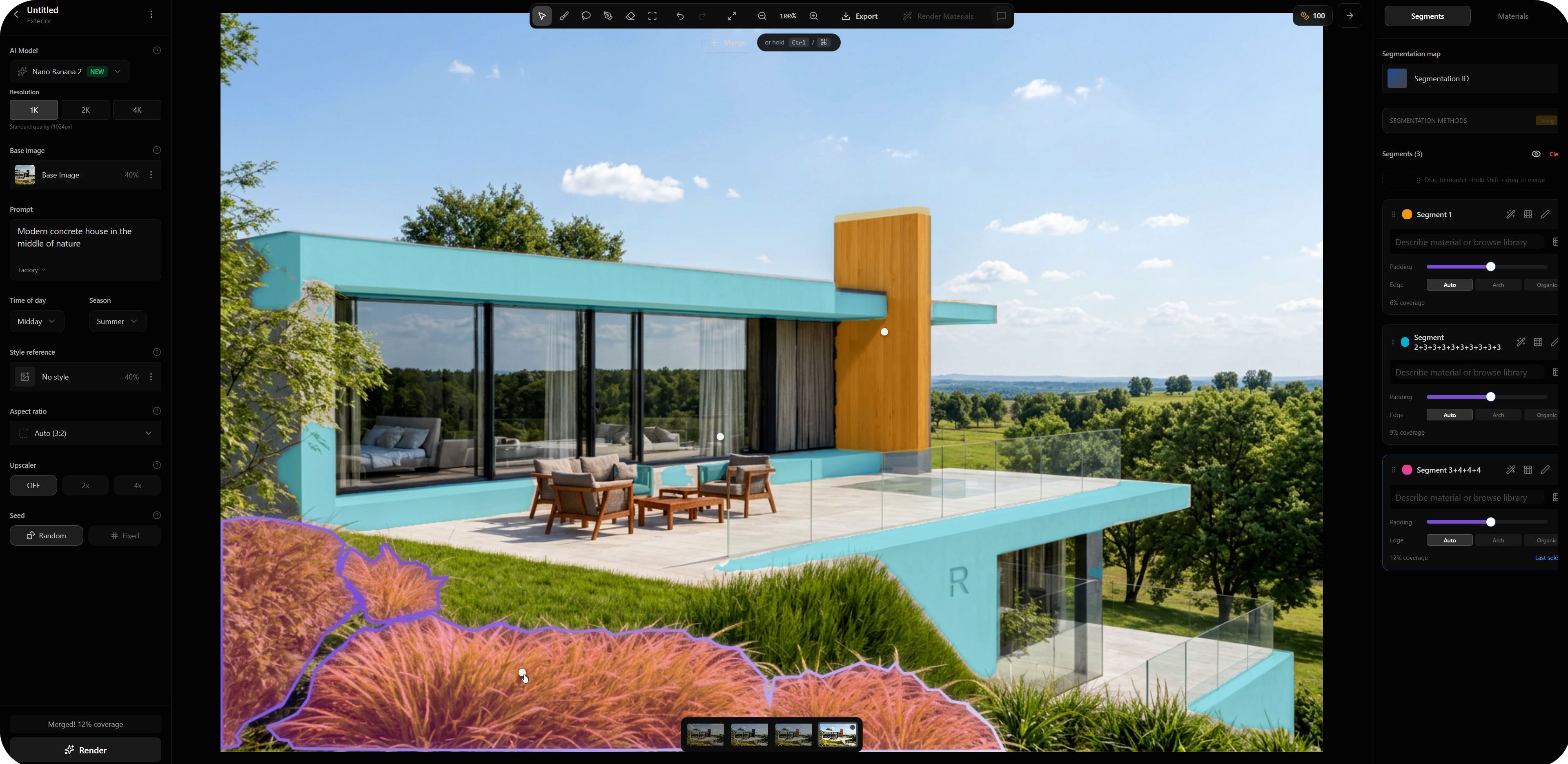
- Резолюция
- 1KИзбрано на изображението
- Базово изображение
- 40%Показано влияние
- Част от денонощието
- Обед
- Сезон
- Лято
- Съотношение на страните
- АвтоПоказано е 3:2
- Повишаване на резолюцията
- Изключено
- Видим базов промпт
- Модерна бетонна къща сред природата
Неизвестно: пълната оригинална заявка, промптът за избраната област, фиксираният seed, опитите, времето и кредитите. Това не е ново възпроизвеждане на изпълнението. Контролите варират според модела и версията на продукта.
Целенасочена инструкция за област
Преобразувайте избраната растителност на преден план в ниски декоративни треви със зелени и сухи тонове. Запазете растителността под ръба на терасата. Оставете стъкления парапет, границата на тревната площ и повърхностите на сградата непроменени.
Предложение за ваш собствен тест; не е извлечено от екранната снимка. Промптът не гарантира, че околните области ще останат непроменени.Изберете метод за определяне на областта
Автоматична селекция
Използвайте разпознати области, които следват желания обект. Проверете тънките рамки и допирните ръбове.
Ръчно уточняване
Коригирайте непълни области и граници, които навлизат в съседни материали.
ID карта на материали / обекти
Експортирайте със същата камера и изрязване като източника. Проверете съвпадението преди употреба.

Тази сцена със скатен покрив е различна от екранната снимка на интерфейса по-горе.
Съгласувайте с изходния изглед
Сравнете контура на покрива, границите на прозорците и допира със земята. Експортирайте отново, ако изрязването или камерата се различават.
Вижте сравнението на модела и презентацията за тази сцена.
Проверете, преди да редактирате друга област
- Проверете обектаНаправена ли е желаната промяна?
- Прегледайте ръбаПотърсете ореоли или преливане на материал.
- Проверете околните областиСравнете рамките, парапетите и камерата.
- Запишете решениеПриемете, уточнете или отхвърлете с обосновка.
Уточнете граница, която навлиза в съседна област, опростете двусмислен промпт или се върнете към модела, когато геометрията е неясна. Цветните наслагвания не са удостоверения за точност; използвайте чертежите и модела за размерите.
Изображение преди редакцията + екранна снимка на селекцията / промпт / текущ модел + версия + настройки / резултат + решение от прегледа. Запазвайте отхвърлените опити и реално използваните кредити в шаблона за бележки от преглед на рендери.
Нуждаете се от по-чист източник? Използвайте ръководството за експорт от SketchUp.
За измерени резултати от маските за селекция вижте сравнителния тест с 50 изображения. Той тества маските, а не качеството на крайния рендер.
Често задавани въпроси
Какво е сегментация в архитектурното AI рендиране?
Сегментацията разпознава области от изображението за целенасочена редакция, например фасадно покритие, остъкляване или растителност. Избраната граница насочва къде искате да промените изображението; тя не гарантира, че всеки ръб или околен детайл ще остане непроменен.
Как се различават автоматичните селекции и ID картите?
Автоматичната селекция разпознава области от изображението. ID картата използва различни цветове за обозначаване на обекти или материали и често се експортира от 3D сцена. И двете изискват проверка; за да е полезна, картата трябва да съвпада с камерата, изрязването и границите на базовото изображение.
Препоръчителни настройки по подразбиране ли са стойностите в това ръководство?
Не. Изброените стойности са видими в съществуваща публикувана екранна снимка на Rendero. Те не представляват ново възпроизвеждане на изпълнението или пълната оригинална заявка за генериране. Наличните контроли и полезните стойности зависят от модела, версията на продукта и задачата.
Какво да направя, ако редакцията на област промени грешното място?
Сравнете избраната граница с желания обект. Уточнете маска, която навлиза в съседни повърхности, опростете двусмислена инструкция или се върнете към модела, ако входната геометрия е неясна. Проверете както редактираната област, така и околните части, преди да приемете резултата.
За интеграция във вашия софтуер вижте списъка на чакащите за API за сегментация (на английски). Публичният API е в процес на разработка.