Rendero | Vizualni vodič ažuriran 4. rujna 2026.
Preklopi odabira
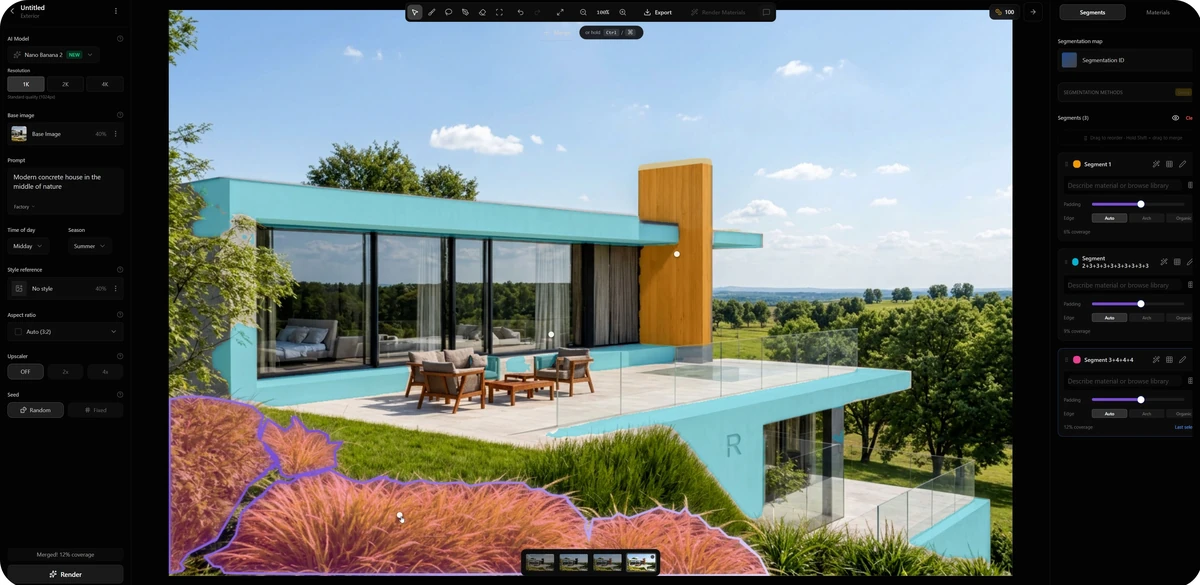
Javna snimka zaslona označava zelenilo i površine zgrade.
Uređivanje zelenila
Testirajte jedno područje; provjerite obližnje nepromjenjive detalje.
Potpuni zapis izvođenja
Izvorni zahtjev, upit za odabrano područje, seed, pokušaji, vrijeme i trošak.
Protumačite vidljiva područja
Zelenilo u prednjem planu
Ljubičasti obris, narančasta nijansa. Provjerite dodirne rubove s travnjakom i terasom.
Vodoravne površine
Cijan preklopi označavaju nekoliko površina zgrade. Izostavite ih iz testa zelenila.
Okomiti element
Žuta označava visoki element. Desna ploča prikazuje tri odabrana područja.
Boje prikazuju granice odabira, a ne završne materijale. U provjeru uključite rubove terase, staklenu ogradu, ostakljenje i pročelje, čak i kada su izvan predviđene izmjene.
Vidljive postavke ukratko
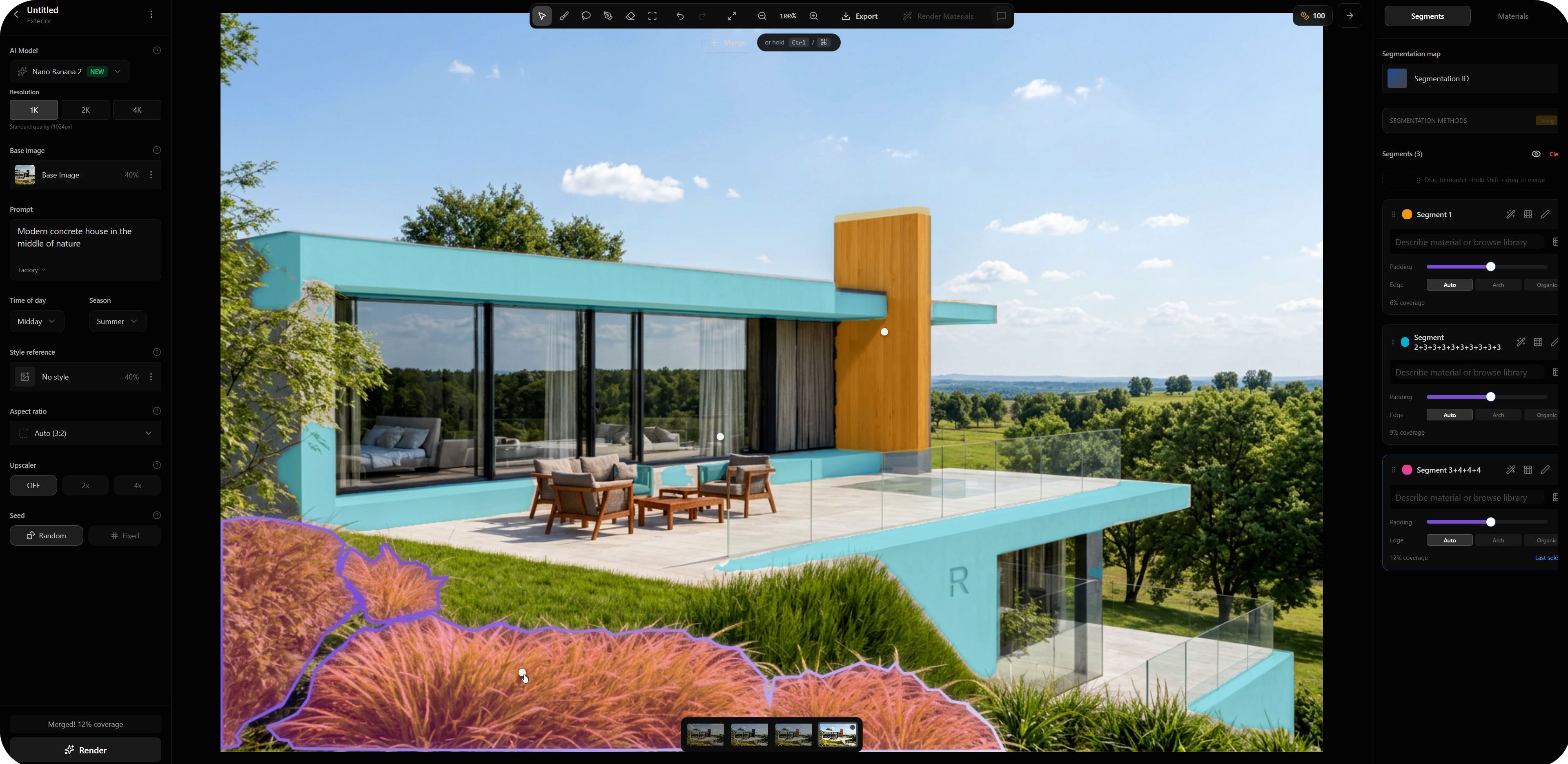
Uočeno Prepisano s objavljene snimke zaslona. Povijesne vrijednosti, a ne preporučene zadane postavke.
- Rezolucija
- 1KOdabrano na slici
- Osnovna slika
- 40%Prikazani utjecaj
- Doba dana
- Podne
- Godišnje doba
- Ljeto
- Omjer stranica
- AutomatskiPrikazano je 3:2
- Povećanje rezolucije
- Isključeno
- Vidljivi osnovni upit
- Moderna betonska kuća usred prirode
Nepoznato: potpuni izvorni zahtjev, upit za odabrano područje, fiksni seed, pokušaji, vrijeme i krediti. Ovo nije novo ponavljanje postupka. Kontrole ovise o modelu i verziji proizvoda.
Ciljana uputa za područje
Oblikujte odabrano zelenilo u prednjem planu kao niske ukrasne trave sa zelenim i suhim tonovima. Zadržite zelenilo ispod ruba terase. Ostavite staklenu ogradu, granicu travnjaka i površine zgrade nepromijenjenima.
Prijedlog za vlastiti test; nije preuzet sa snimke zaslona. Upit ne jamči da će okolina ostati nepromijenjena.Odaberite način određivanja područja
Automatski odabir
Upotrijebite prepoznata područja koja prate željeni objekt. Provjerite tanke okvire i dodirne rubove.
Ručno dotjerivanje
Prilagodite nepotpuna područja i granice koje prelaze na susjedne materijale.
ID mapa materijala / objekata
Izvezite s istom kamerom i izrezom kao izvor. Prije upotrebe provjerite poravnanje.

Ova scena s kosim krovom razlikuje se od gornje snimke sučelja.
Uskladite s izvornim prikazom
Usporedite obris krova, rubove prozora i dodir s tlom. Ponovno izvezite ako se izrez ili kamera razlikuju.
Pogledajte usporedbu modela i prezentacije za ovu scenu.
Provjerite prije uređivanja drugog područja
- Provjerite objektJe li napravljena željena izmjena?
- Pregledajte rubPotražite aureole ili prelijevanje materijala.
- Provjerite okolinuUsporedite okvire, ograde i kameru.
- Zabilježite odlukuPrihvatite, doradite ili odbijte uz obrazloženje.
Doradite granicu koja prelazi na susjedno područje, pojednostavnite dvosmislen upit ili se vratite modelu kada geometrija nije jasna. Obojeni preklopi nisu potvrda točnosti; za dimenzije koristite crteže i model.
Slika prije izmjene + snimka odabira / upit / trenutačni model + verzija + postavke / rezultat + odluka nakon provjere. Zabilježite odbačene pokušaje i stvarno potrošene kredite u predložak bilježaka za provjeru rendera.
Trebate čišći izvor? Upotrijebite vodič za izvoz iz SketchUpa.
Za izmjerene rezultate maski odabira pogledajte usporedno testiranje na 50 slika. Testiraju se maske, a ne kvaliteta završnog rendera.
Česta pitanja
Što je segmentacija u arhitektonskom AI renderiranju?
Segmentacija prepoznaje područja slike za ciljanu izmjenu, primjerice završnu obradu pročelja, ostakljenje ili zelenilo. Odabrana granica usmjerava gdje želite promijeniti sliku; ne jamči da će svaki rub ili okolni detalj ostati nepromijenjen.
Kako se razlikuju automatski odabiri i ID mape?
Automatski odabir otkriva područja iz slike. ID mapa koristi različite boje za označavanje objekata ili materijala i često se izvozi iz 3D scene. Oboje zahtijeva provjeru; da bi bila korisna, mapa mora odgovarati kameri, izrezu i granicama osnovne slike.
Jesu li postavke u ovom vodiču preporučene zadane vrijednosti?
Ne. Navedene vrijednosti vidljive su na postojećoj objavljenoj snimci zaslona Rendera. Ne predstavljaju novo ponavljanje postupka ni potpuni izvorni zahtjev za generiranje. Dostupne kontrole i korisne vrijednosti ovise o modelu, verziji proizvoda i zadatku.
Što trebam učiniti ako izmjena područja promijeni pogrešno mjesto?
Usporedite odabranu granicu sa željenim objektom. Doradite masku koja prelazi na susjedne površine, pojednostavnite dvosmislenu uputu ili se vratite modelu ako ulazna geometrija nije jasna. Prije prihvaćanja rezultata provjerite i uređeno područje i njegovu okolinu.
Za integraciju u svoj softver pogledajte listu čekanja za API za segmentaciju (na engleskom). Javni API je u razvoju.