Af Rendero | Visuel guide opdateret 4. september 2026
Markeringslag
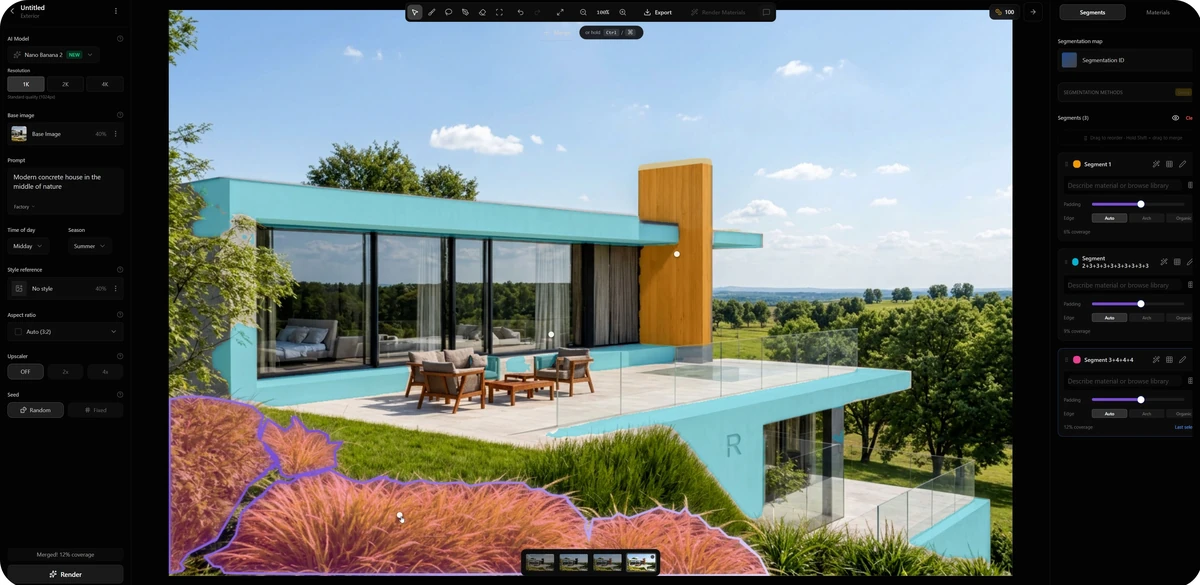
Det offentlige skærmbillede markerer beplantning og bygningsflader.
En beplantningsredigering
Test ét område; kontrollér de faste detaljer i nærheden.
Komplet kørselslog
Oprindelig anmodning, prompt for det markerede område, seed, forsøg, tid og pris.
Læs de synlige områder
Beplantning i forgrunden
Lilla kontur, orange toning. Undersøg kontaktkanterne mod græsplænen og terrassen.
Vandrette flader
Cyanfarvede lag identificerer flere bygningsflader. Hold dem ude af beplantningstesten.
Lodret element
Gul markerer det høje element. Højre panel viser tre markerede områder.
Farverne viser markeringsgrænser, ikke endelige materialer. Medtag terrassekanter, glasværn, glaspartier og facade i gennemgangen, selv om de ligger uden for den tilsigtede redigering.
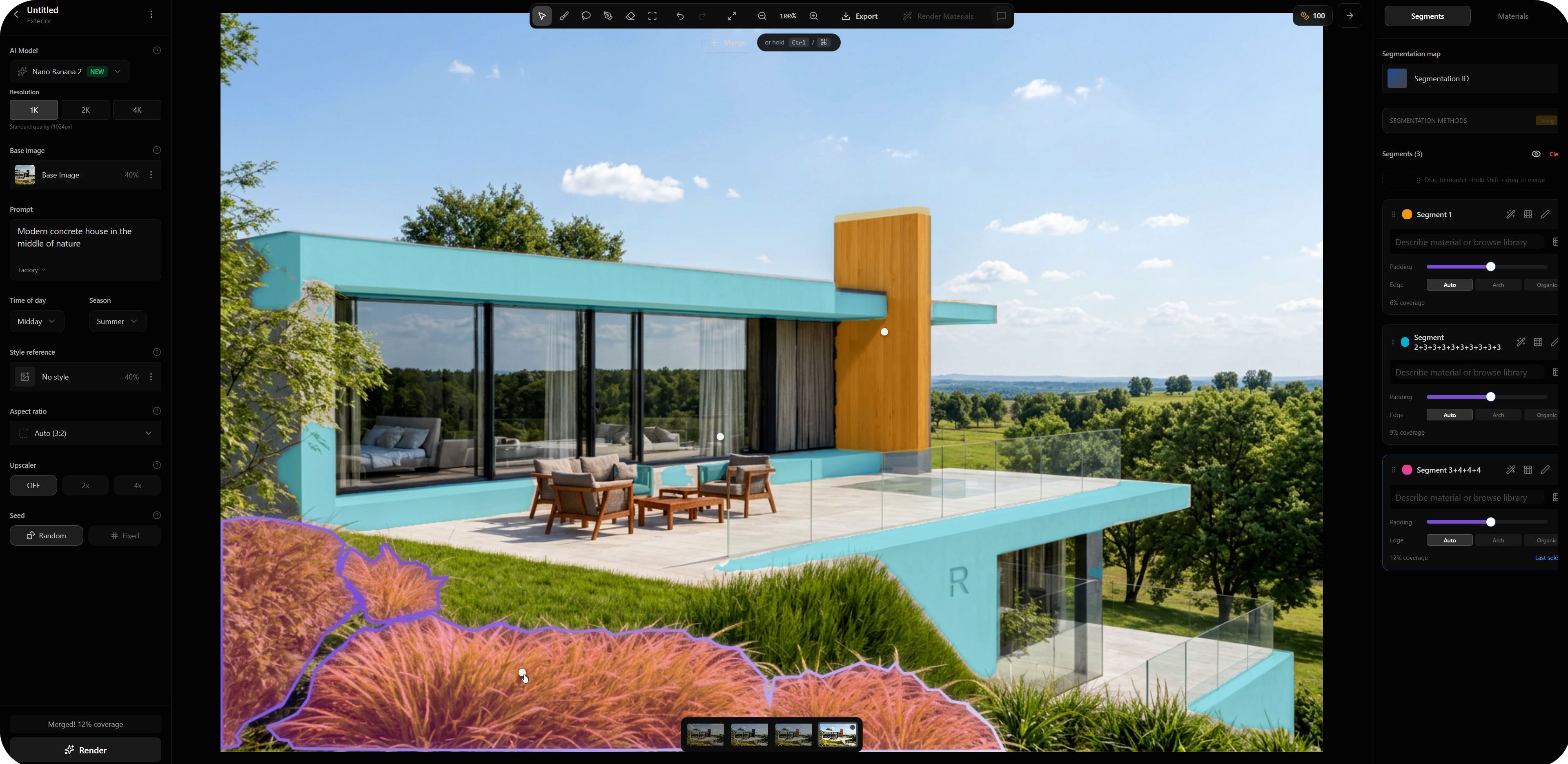
Synlige indstillinger i overblik
Observeret Aflæst fra det offentliggjorte skærmbillede. Historiske værdier, ikke anbefalede standardindstillinger.
- Opløsning
- 1KValgt i billedet
- Grundbillede
- 40%Vist påvirkning
- Tidspunkt på dagen
- Middag
- Årstid
- Sommer
- Billedformat
- Auto3:2 vist
- Opskalering
- Fra
- Synlig grundprompt
- Moderne betonhus midt i naturen
Ukendt: fuld oprindelig anmodning, prompt for det markerede område, fast seed, forsøg, tid og kreditter. Det er ikke en ny reproduceret kørsel. Indstillinger varierer efter model og produktversion.
En målrettet områdeinstruktion
Forfin den markerede beplantning i forgrunden til lave prydgræsser i grønne og tørre toner. Hold beplantningen under terrassekanten. Lad glasværnet, plænegrænsen og bygningsfladerne være uændrede.
Foreslået til din egen test; ikke genskabt fra skærmbilledet. En prompt garanterer ikke uændrede omgivelser.Vælg en områdemetode
Automatisk markering
Brug registrerede områder, som følger det tilsigtede motiv. Undersøg tynde rammer og kontaktkanter.
Manuel forfining
Justér delvise områder og grænser, der krydser nabomaterialer.
Materiale- / objekt-ID-kort
Eksportér med samme kamera og beskæring som kilden. Kontrollér justeringen før brug.

Denne scene med saddeltag er anderledes end brugerfladens skærmbillede ovenfor.
Match kildevisningen
Sammenlign tagkontur, vindueskanter og kontakt med terrænet. Eksportér igen, hvis beskæring eller kamera afviger.
Se scenens sammenligning af model og præsentation.
Gennemgå før redigering af næste område
- Kontrollér motivetSkete den ønskede ændring?
- Undersøg kantenSe efter haloer eller materialer uden for området.
- Kontrollér omgivelserneSammenlign rammer, værn og kamera.
- Gem en beslutningAcceptér, forfin eller afvis med en begrundelse.
Forfin en grænse, der krydser ind i et andet område, forenkl en tvetydig prompt, eller vend tilbage til modellen, når geometrien er uklar. Farvelag er ikke præcisionscertifikater; brug tegninger og model til mål.
Førbillede + skærmbillede af markering / prompt / aktuel model + version + indstillinger / resultat + vurdering. Gem fravalgte forsøg og faktisk kreditforbrug i noteskabelonen til renderingsgennemgang.
Har du brug for en tydeligere kilde? Brug guiden til SketchUp-eksport.
For målte resultater af markeringsmasker, se benchmarken med 50 billeder. Den tester masker, ikke kvaliteten af færdige renderinger.
Ofte stillede spørgsmål
Hvad er segmentering i arkitektonisk AI-rendering?
Segmentering identificerer billedområder til målrettet redigering, såsom facadeoverflader, glas eller beplantning. Markeringskanten styrer, hvor du ønsker at ændre billedet; den garanterer ikke, at alle kanter eller omgivende detaljer forbliver uændrede.
Hvordan adskiller automatiske markeringer og ID-kort sig?
Automatisk markering finder områder i billedet. Et ID-kort bruger forskellige farver til at identificere objekter eller materialer og eksporteres ofte fra en 3D-scene. Begge kræver kontrol; kortet skal matche grundbilledets kamera, beskæring og grænser for at være nyttigt.
Er indstillingerne i denne guide anbefalede standardværdier?
Nej. De angivne værdier er synlige i et eksisterende offentliggjort Rendero-skærmbillede. De er ikke en ny reproduceret kørsel eller en komplet oprindelig genereringsanmodning. Tilgængelige indstillinger og nyttige værdier afhænger af model, produktversion og opgave.
Hvad gør jeg, hvis en lokal redigering ændrer det forkerte område?
Sammenlign markeringskanten med det tilsigtede motiv. Forfin en maske, der krydser naboflader, forenkl en tvetydig instruktion, eller vend tilbage til modellen, hvis inputgeometrien er uklar. Gennemgå både det redigerede område og omgivelserne, før du accepterer resultatet.
Hvis du vil integrere funktionen i din software, kan du se ventelisten til segmenterings-API'et (på engelsk). Det offentlige API er under udvikling.