Szerző: Rendero | A vizuális útmutató frissítve: 2026. szeptember 4.
Kijelölési rétegek
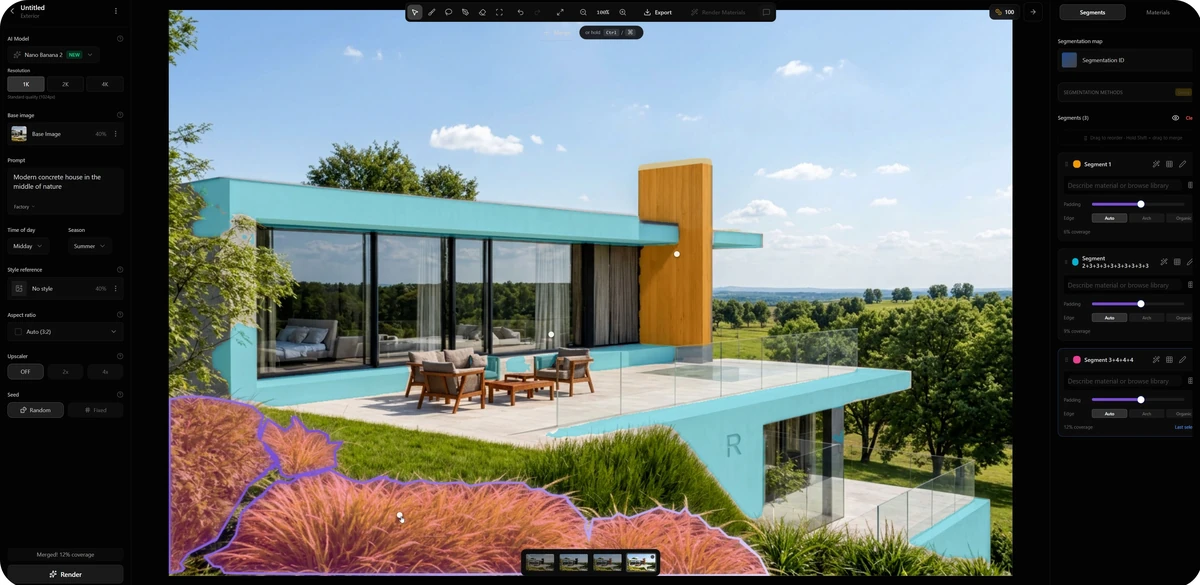
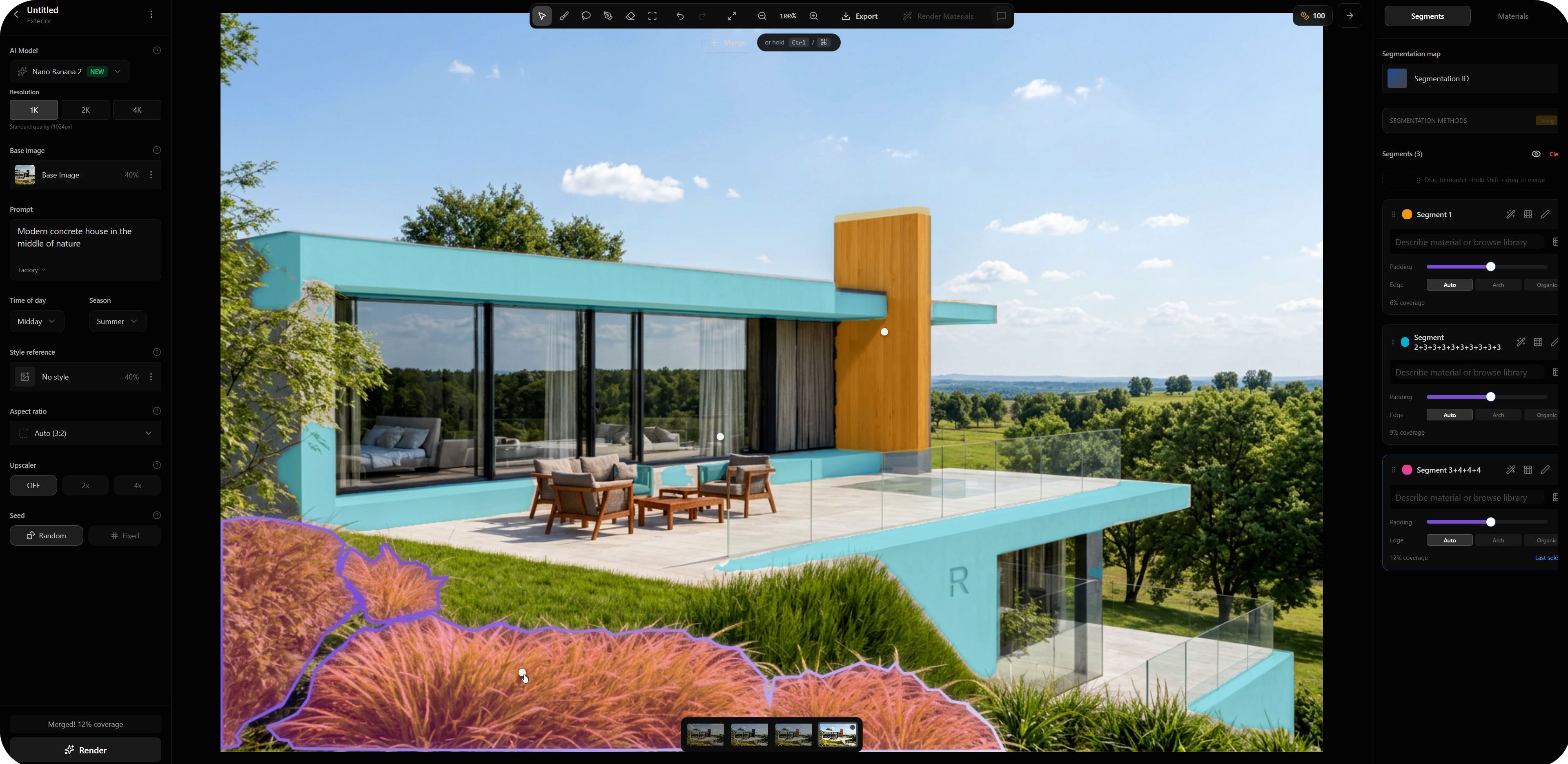
A nyilvános képernyőkép növényzetet és épületfelületeket jelöl.
Növényzeti szerkesztés
Tesztelj egy területet; ellenőrizd a közeli rögzített részleteket.
Teljes futtatási napló
Eredeti kérés, a kijelölt terület promptja, seed, próbák, idő és költség.
Értelmezd a látható területeket
Előtéri növényzet
Lila körvonal, narancssárga színezés. Ellenőrizd a gyep és a terasz csatlakozó éleit.
Vízszintes felületek
A ciánszínű rétegek több épületfelületet azonosítanak. Ezek maradjanak ki a növényzeti tesztből.
Függőleges elem
A sárga a magas elemet jelöli. A jobb oldali panel három kijelölt területet sorol fel.
A színek kijelölési határokat mutatnak, nem végleges anyagokat. A teraszélek, az üvegkorlát, az üvegezés és a homlokzat akkor is szerepeljenek az ellenőrzésben, ha a tervezett szerkesztésen kívül esnek.
A látható beállítások röviden
Megfigyelt A közzétett képernyőképről leolvasva. Korabeli értékek, nem ajánlott alapbeállítások.
- Felbontás
- 1KA képen kiválasztva
- Alapkép
- 40%Megjelenített hatáserősség
- Napszak
- Dél
- Évszak
- Nyár
- Képarány
- Auto3:2 látható
- Felbontásnövelő
- Ki
- Látható alapprompt
- Modern betonház a természet közepén
Ismeretlen: a teljes eredeti kérés, a kijelölt terület promptja, a rögzített seed, a próbák száma, az idő és a kreditek. Ez nem újonnan reprodukált futtatás. A vezérlők modellenként és termékverziónként eltérnek.
Célzott területi utasítás
Finomítsd a kijelölt előtéri növényzetet alacsony díszfüvekké zöld és száraz tónusokkal. A növényzet maradjon a teraszél alatt. Az üvegkorlátot, a gyep határát és az épületfelületeket hagyd változatlanul.
Saját teszthez javasolt szöveg; nem a képernyőképből visszanyert prompt. A prompt nem garantálja a környezet változatlanságát.Válassz területkijelölési módszert
Automatikus kijelölés
Olyan felismert területeket használj, amelyek követik a kívánt témát. Ellenőrizd a vékony kereteket és a csatlakozó éleket.
Kézi finomítás
Igazítsd a hiányos területeket és a szomszédos anyagokra átnyúló határokat.
Anyag- / objektum-ID-térkép
A forrással azonos kamerával és képkivágással exportálj. Használat előtt ellenőrizd az illeszkedést.

Ez a magastetős jelenet eltér a fenti felületképen láthatótól.
Egyezzen a forrásnézettel
Hasonlítsd össze a tető körvonalát, az ablakszéleket és a talajcsatlakozást. Exportálj újra, ha a képkivágás vagy a kamera eltér.
Nézd meg a jelenet modelljének és bemutatóképének összehasonlítását.
Ellenőrizz, mielőtt újabb területet szerkesztesz
- Ellenőrizd a témátMegtörtént a kívánt változás?
- Vizsgáld meg az éltKeress fényudvart vagy anyagátfolyást.
- Ellenőrizd a környezetetVesd össze a kereteket, korlátokat és a kamerát.
- Rögzítsd a döntéstFogadd el, finomítsd vagy indokold az elutasítást.
Finomítsd a túlnyúló határt, egyszerűsítsd a bizonytalan promptot, vagy térj vissza a modellhez, ha a geometria nem egyértelmű. A színes rétegek nem pontossági tanúsítványok; a méretekhez a tervrajzot és a modellt használd.
Szerkesztés előtti kép + kijelölési képernyőkép / prompt / aktuális modell + verzió + beállítások / eredmény + értékelési döntés. Az elutasított próbákat és a tényleges kreditfelhasználást a renderértékelési jegyzetsablonban rögzítsd.
Tisztább forrásra van szükséged? Használd a SketchUp-exportálási útmutatót.
A kijelölési maszkok mérési eredményeihez nézd meg az 50 képes kijelölési benchmarkot. Ez maszkokat tesztel, nem a végleges renderek minőségét.
Gyakran ismételt kérdések
Mi a szegmentálás az építészeti AI-renderelésben?
A szegmentálás célzott szerkesztéshez azonosít képterületeket, például homlokzati felületképzést, üvegezést vagy növényzetet. A kijelölt határ azt vezérli, hol szeretnéd módosítani a képet; nem garantálja, hogy minden él vagy környező részlet változatlan marad.
Miben különbözik az automatikus kijelölés és az ID-térkép?
Az automatikus kijelölés a képből ismeri fel a területeket. Az ID-térkép eltérő színekkel azonosít objektumokat vagy anyagokat, és gyakran 3D-jelenetből exportálják. Mindkettőt ellenőrizni kell; a térkép csak akkor hasznos, ha egyezik az alapkép kamerájával, képkivágásával és határaival.
Az útmutató beállításai ajánlott alapértékek?
Nem. A felsorolt értékek egy meglévő, közzétett Rendero-képernyőképen láthatók. Nem újonnan reprodukált futtatást vagy teljes eredeti generálási kérést jelentenek. Az elérhető vezérlők és a hasznos értékek a modelltől, termékverziótól és feladattól függenek.
Mit tegyek, ha a területi szerkesztés rossz részt változtat meg?
Hasonlítsd össze a kijelölt határt a kívánt témával. Finomítsd a szomszédos felületekre átnyúló maszkot, egyszerűsítsd a bizonytalan utasítást, vagy térj vissza a modellhez, ha a bemeneti geometria nem egyértelmű. Az eredmény elfogadása előtt a szerkesztett területet és környezetét is nézd át.
Ha szoftverintegrációt tervezel, nézd meg a szegmentálási API várólistáját (angolul). A nyilvános API fejlesztés alatt áll.