Autor: Rendero | Vizuální průvodce aktualizován 4. září 2026
Překryvy výběru
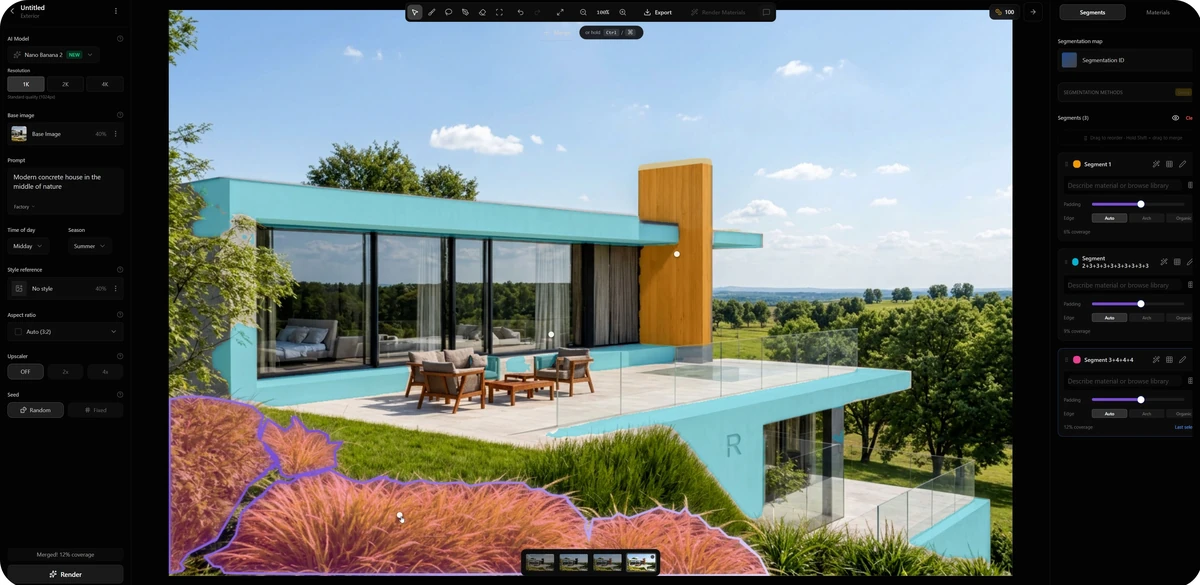
Veřejný snímek označuje výsadbu a povrchy budovy.
Úprava výsadby
Otestujte jednu oblast a prohlédněte okolní pevně dané detaily.
Úplný záznam generování
Původní požadavek, zadání vybrané oblasti, seed, pokusy, čas a náklady.
Prohlédněte viditelné oblasti
Výsadba v popředí
Fialový obrys, oranžové zabarvení. Zkontrolujte styčné hrany trávníku a terasy.
Vodorovné povrchy
Azurové překryvy označují několik povrchů budovy. Do testu výsadby je nezahrnujte.
Svislý prvek
Žlutá označuje vysoký prvek. Panel vpravo uvádí tři vybrané oblasti.
Barvy ukazují hranice výběru, nikoli finální materiály. Při kontrole neopomíjejte hrany terasy, skleněné zábradlí, prosklení a fasádu, i když leží mimo zamýšlenou úpravu.
Viditelná nastavení v kostce
Pozorované hodnoty Přepsáno ze zveřejněného snímku. Historické hodnoty, nikoli doporučené výchozí nastavení.
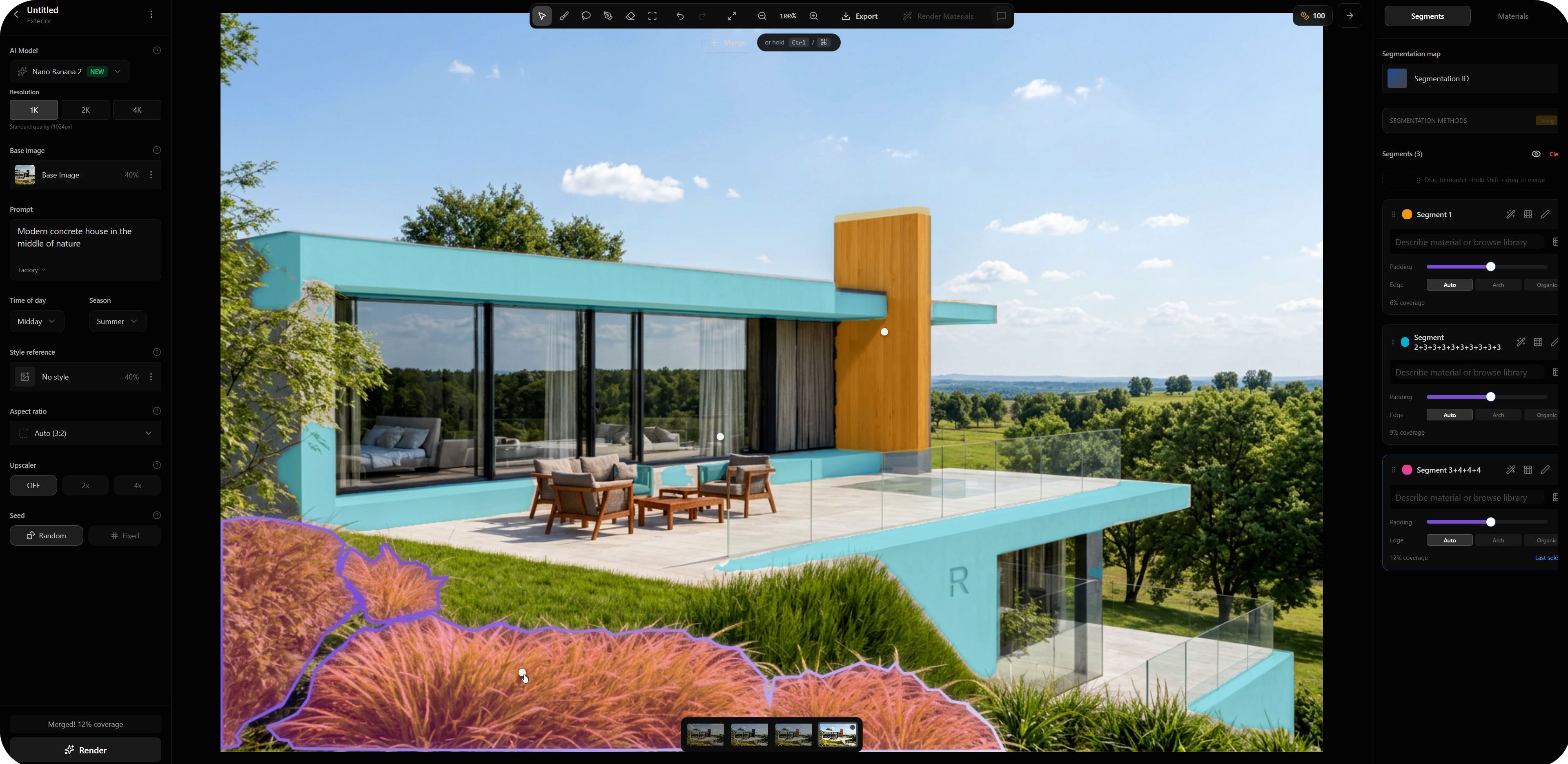
- Rozlišení
- 1KZvoleno na snímku
- Základní obrázek
- 40 %Zobrazený vliv
- Denní doba
- Poledne
- Roční období
- Léto
- Poměr stran
- AutomatickyZobrazeno 3:2
- Zvýšení rozlišení
- Vypnuto
- Viditelné základní zadání
- Moderní betonový dům uprostřed přírody
Neznámé údaje: úplný původní požadavek, zadání vybrané oblasti, pevný seed, pokusy, čas a kredity. Nejde o nově zopakované generování. Ovládání se liší podle modelu a verze produktu.
Cílené zadání pro oblast
Uprav vybranou výsadbu v popředí na nízké okrasné trávy se zelenými a suchými tóny. Výsadba nesmí přesahovat hranu terasy. Skleněné zábradlí, hranici trávníku a povrchy budovy ponech beze změny.
Návrh pro vlastní test, nikoli zadání dohledané ze snímku. Textový pokyn nezaručuje nezměněné okolí.Zvolte způsob výběru oblasti
Automatický výběr
Použijte detekované oblasti odpovídající zamýšlenému objektu. Zkontrolujte tenké rámy a styčné hrany.
Ruční úprava výběru
Doplňte neúplné oblasti a upravte hranice, které zasahují do sousedních materiálů.
ID mapa materiálů nebo objektů
Exportujte ji se stejnou kamerou a ořezem jako zdrojový obrázek. Před použitím zkontrolujte, zda se překrývají přesně.

Tato scéna se sedlovou střechou se liší od snímku rozhraní výše.
Slaďte mapu se zdrojovým pohledem
Porovnejte obrys střechy, okraje oken a napojení na terén. Pokud se liší ořez nebo kamera, mapu znovu exportujte.
Prohlédněte si porovnání modelu a prezentace této scény.
Než upravíte další oblast, zkontrolujte výsledek
- Zkontrolujte upravovaný prvekProběhla zamýšlená změna?
- Prohlédněte okrajeHledejte světlé lemy nebo přesahy materiálu.
- Zkontrolujte okolíPorovnejte rámy, zábradlí a pohled kamery.
- Zaznamenejte rozhodnutíVýsledek přijměte, upravte nebo odmítněte a uveďte důvod.
Upravte hranici, která přesahuje do sousední plochy, zpřesněte nejednoznačné zadání nebo se vraťte k modelu, pokud není geometrie jasná. Barevné překrytí není potvrzením přesnosti; rozměry ověřujte ve výkresech a modelu.
Původní obrázek a snímek výběru / zadání / použitý model, jeho verze a nastavení / výsledek a rozhodnutí z kontroly. Do šablony poznámek ke kontrole renderů zaznamenávejte i odmítnuté pokusy a skutečnou spotřebu kreditů.
Potřebujete čistší podklad? Pomůže vám průvodce exportem ze SketchUpu.
Naměřené výsledky masek najdete v benchmarku výběru oblastí na 50 obrázcích. Testuje masky, nikoli kvalitu finálních renderů.
Často kladené otázky
Co znamená segmentace při tvorbě architektonických vizualizací pomocí AI?
Segmentace rozpoznává oblasti obrázku pro cílenou úpravu, například povrch fasády, prosklení nebo zeleň. Hranice výběru vymezuje, kde chcete obrázek změnit; nezaručuje však, že všechny okraje a okolní detaily zůstanou beze změny.
Jak se liší automatický výběr od ID mapy?
Automatický výběr rozpoznává oblasti přímo z obrázku. ID mapa rozlišuje objekty nebo materiály pomocí odlišných barev a často se exportuje z 3D scény. Oba postupy vyžadují kontrolu. Aby byla mapa použitelná, musí odpovídat kameře, ořezu a hranicím v podkladovém obrázku.
Jsou nastavení v tomto průvodci doporučenými výchozími hodnotami?
Ne. Uvedené hodnoty jsou viditelné na již zveřejněném snímku rozhraní Rendero. Nejde o nově zopakovaný test ani o kompletní původní zadání pro generování. Dostupné ovládací prvky a vhodné hodnoty závisí na modelu, verzi produktu a konkrétním úkolu.
Co mám dělat, když úprava vybrané oblasti změní nesprávné místo?
Porovnejte hranici výběru s prvkem, který chcete upravit. Zpřesněte masku zasahující do sousedních ploch, zjednodušte nejasné zadání nebo se vraťte k modelu, pokud není geometrie podkladu čitelná. Než výsledek přijmete, zkontrolujte upravenou oblast i její okolí.
Pokud řešíte propojení s vlastním softwarem, podívejte se na čekací listinu pro segmentační API (v angličtině). Veřejné API je ve vývoji.