Rendero著 | 画像ガイド更新:2026年9月4日
選択範囲のオーバーレイ
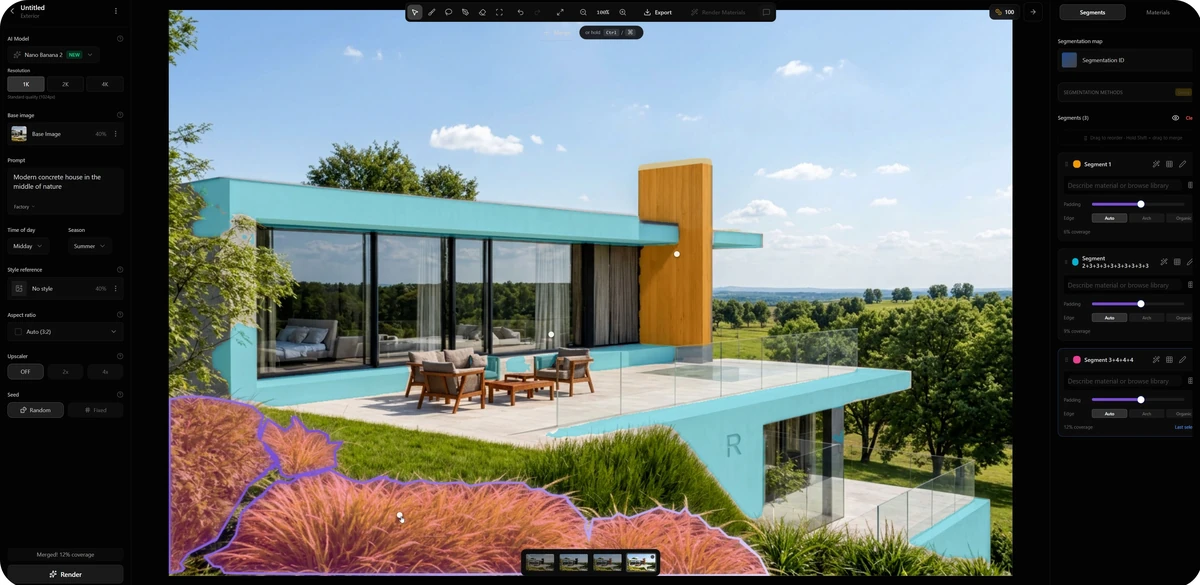
公開スクリーンショットには、植栽と建物の表面が示されています。
植栽の編集
一つの領域を試し、近くの固定すべき細部を確認します。
完全な実行記録
元のリクエスト、選択範囲のプロンプト、シード、試行回数、時間、費用。
表示されている領域を読み取る
前景の植栽
紫の輪郭とオレンジの色付け。芝生とテラスの接する境界を確認します。
水平面
シアンのオーバーレイが建物の複数の面を示しています。植栽のテスト対象には含めません。
縦に伸びる要素
黄色は背の高い要素を示します。右パネルには選択した3領域が並んでいます。
色は選択範囲の境界であり、最終的な素材ではありません。テラスの端部、ガラス手すり、ガラス面、ファサードは、意図する編集範囲の外でも確認対象に含めてください。
画面で確認できる設定
確認済み 公開スクリーンショットから転記した値です。当時の設定であり、推奨の初期値ではありません。
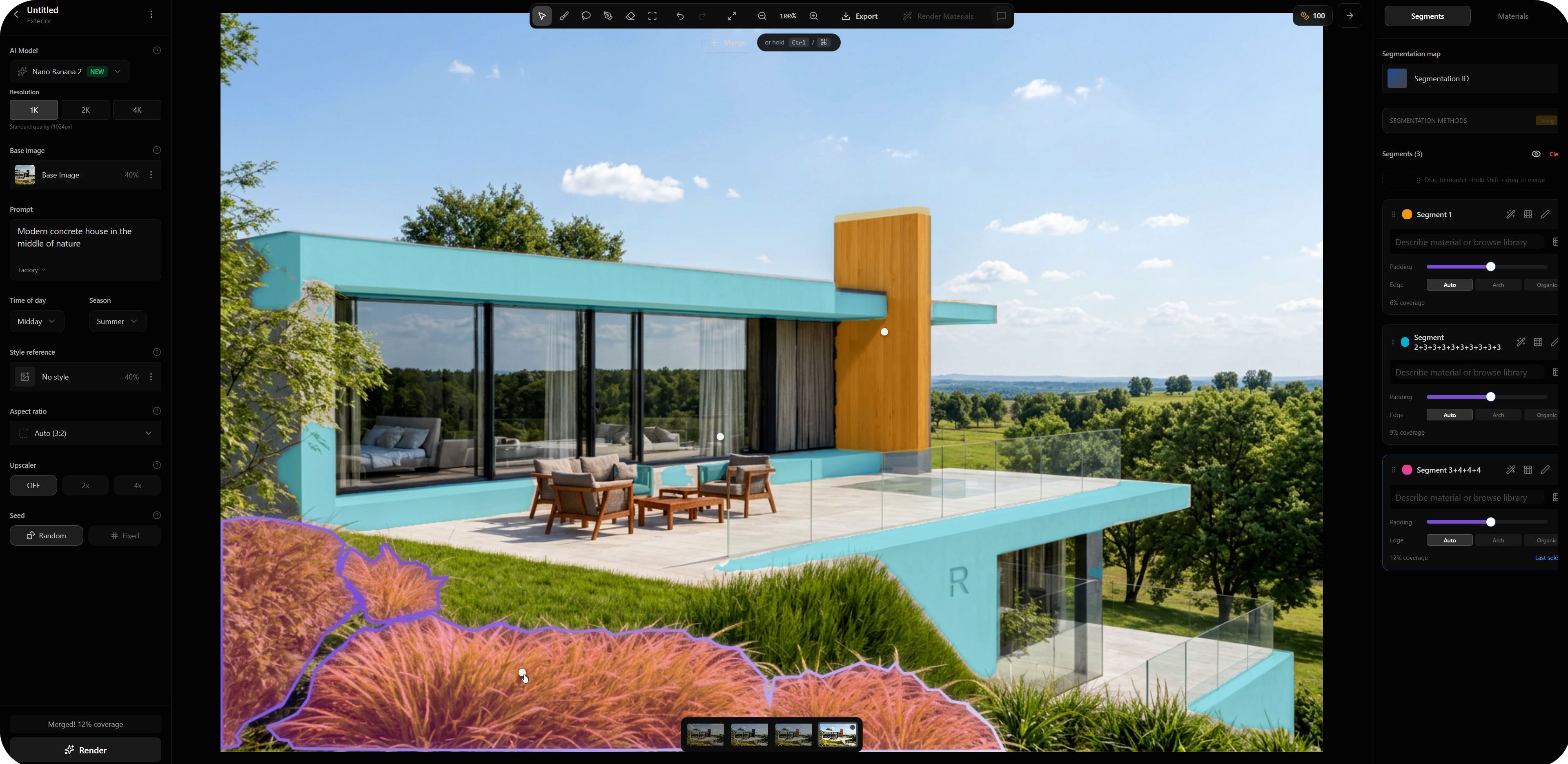
- 解像度
- 1K画像内で選択されている値
- ベース画像
- 40%表示された影響度
- 時間帯
- 正午
- 季節
- 夏
- アスペクト比
- 自動3:2と表示
- アップスケーラー
- オフ
- 画面に表示されたベースプロンプト
- 自然の中にある現代的なコンクリート住宅
不明な情報: 元のリクエスト全体、選択範囲のプロンプト、固定シード、試行回数、時間、クレジットです。新たに再現した実行ではありません。利用できる設定はモデルと製品バージョンによって異なります。
領域に対象を絞った指示
選択した前景の植栽を、緑色と枯れ色が混ざる低い観賞用グラスに整えてください。植栽はテラスの端部より低く保ちます。ガラス手すり、芝生の境界、建物の表面は変えないでください。
ご自身のテスト向けの提案であり、スクリーンショットから復元した指示ではありません。プロンプトは周囲が変わらないことを保証しません。領域の指定方法を選ぶ
自動選択
意図する対象に沿う検出領域を使います。細い枠や接する境界を確認してください。
手動での調整
部分的な領域や、隣の素材をまたぐ境界を調整します。
マテリアル/オブジェクトIDマップ
元画像と同じカメラ位置・画角で書き出し、使用前に位置合わせを確認します。

この勾配屋根のシーンは、上の操作画面とは異なります。
元のビューに合わせる
屋根の輪郭、窓の境界、地面との接点を比較します。画角やカメラ位置が違う場合は書き出し直してください。
このシーンのモデルとプレゼンテーション画像の比較をご覧ください。
次の領域を編集する前に確認する
- 対象を確認意図した変更が行われたか。
- 境界を確認縁のにじみや素材のはみ出しを探します。
- 周囲を確認枠、手すり、カメラを比較します。
- 判断を記録採用、調整、却下を理由付きで残します。
隣の面をまたぐ境界を調整し、曖昧なプロンプトを簡潔にするか、形状が不明瞭ならモデルに戻ります。色付きのオーバーレイは正確さの証明ではありません。寸法は図面とモデルを根拠にしてください。
編集前の画像+選択画面 / プロンプト / 使用モデル+バージョン+設定 / 出力+確認結果を残します。却下した試行と実際のクレジット使用量も、レンダー確認メモのテンプレートに記録してください。
より明瞭な元画像が必要なら、SketchUpの書き出しガイドをご覧ください。
選択マスクの実測結果は、50画像の選択範囲ベンチマークをご覧ください。測定対象はマスクで、最終レンダリングの品質ではありません。
よくある質問
建築AIレンダリングの領域分割とは何ですか?
ファサードの仕上げ、ガラス面、植栽など、対象を絞って編集するために画像の領域を特定することです。選択境界は、画像のどこを変えたいかを示します。ただし、すべての端部や周囲の細部が変わらないことを保証するものではありません。
自動選択とIDマップはどう違いますか?
自動選択は画像から領域を検出します。IDマップは、通常3Dシーンから書き出し、異なる色で物体や素材を識別します。どちらも確認が必要です。IDマップを役立てるには、ベース画像のカメラ位置、画角、境界と一致していなければなりません。
このガイドの設定は推奨の初期値ですか?
いいえ。掲載値は、既存のRendero公開スクリーンショットで確認できるものです。新たに再現した実行でも、元の生成リクエスト全体でもありません。利用できる設定と適切な値は、モデル、製品バージョン、作業によって変わります。
領域編集で意図しない場所が変わったら、どうすればよいですか?
選択境界を意図した対象と比べてください。隣の表面をまたぐマスクを調整し、曖昧な指示を簡潔にするか、入力形状が不明瞭ならモデルに戻ります。採用前に、編集した領域と周囲の両方を確認してください。
ソフトウェアへの組み込みについては、セグメンテーションAPIのウェイトリスト (英語)をご覧ください。公開APIは開発中です。