De Rendero | Ghid vizual actualizat la 4 septembrie 2026
Suprapuneri de selecție
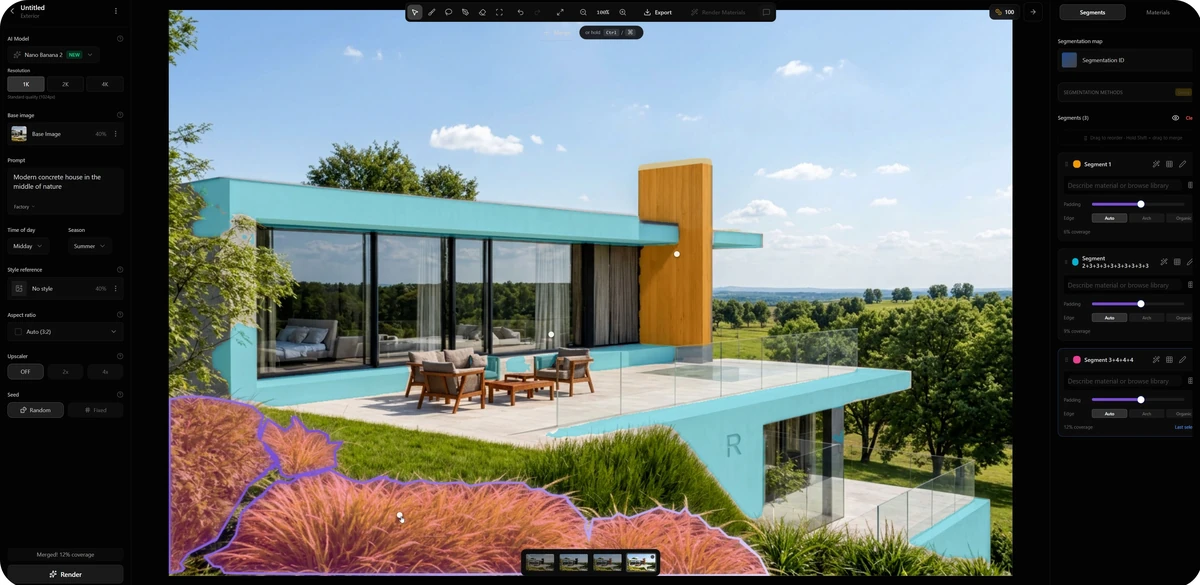
Captura publică marchează vegetația și suprafețele clădirii.
O editare a vegetației
Testează o singură zonă; inspectează detaliile fixe din apropiere.
Jurnal complet al rulării
Cererea inițială, promptul pentru zona selectată, seedul, încercările, timpul și costul.
Interpretează zonele vizibile
Vegetație în prim-plan
Contur mov, tentă portocalie. Inspectează marginile de contact cu gazonul și terasa.
Suprafețe orizontale
Suprapunerile cyan identifică mai multe suprafețe ale clădirii. Păstrează-le în afara testului de vegetație.
Element vertical
Galbenul marchează elementul înalt. Panoul din dreapta listează trei zone selectate.
Culorile arată limitele selecțiilor, nu materialele finale. Include în verificare marginile terasei, balustrada de sticlă, vitrajele și fațada, chiar dacă sunt în afara editării intenționate.
Setările vizibile pe scurt
Observat Transcris din captura publicată. Valori istorice, nu setări implicite recomandate.
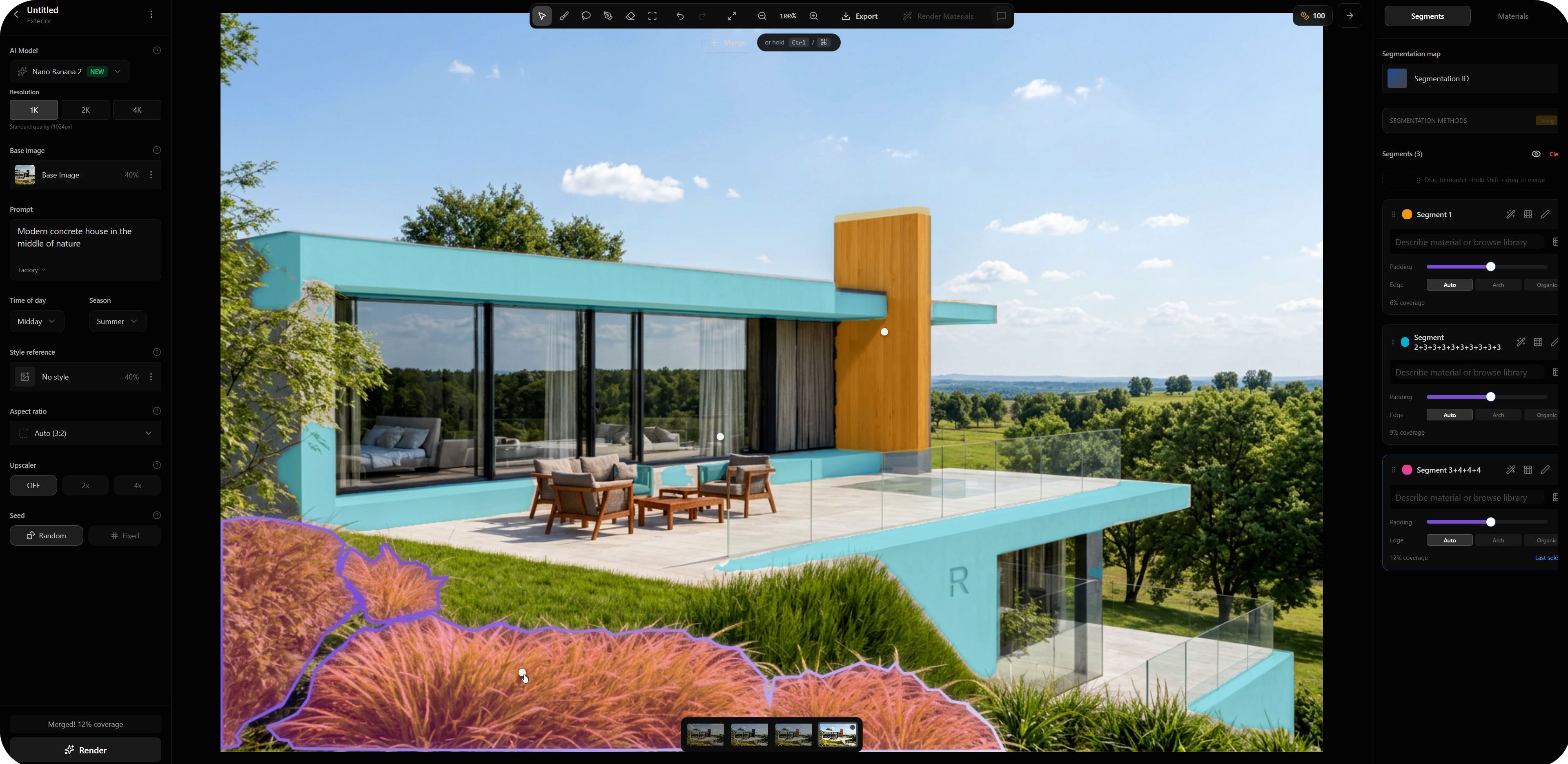
- Rezoluție
- 1KSelectat în imagine
- Imagine de bază
- 40%Influență afișată
- Momentul zilei
- Amiază
- Anotimp
- Vară
- Raport de aspect
- AutomatEste afișat 3:2
- Creșterea rezoluției
- Dezactivat
- Prompt de bază vizibil
- Casă modernă din beton în mijlocul naturii
Necunoscute: cererea inițială completă, promptul pentru zona selectată, seedul fix, încercările, timpul și creditele. Aceasta nu este o rulare reprodusă recent. Controalele variază în funcție de model și de versiunea produsului.
O instrucțiune punctuală pentru o zonă
Transformă vegetația selectată din prim-plan în ierburi ornamentale joase, cu tonuri verzi și uscate. Păstrează vegetația sub marginea terasei. Lasă neschimbate balustrada de sticlă, limita gazonului și suprafețele clădirii.
Sugerat pentru propriul test; nu este recuperat din captură. Un prompt nu garantează că zonele din jur rămân neschimbate.Alege o metodă de definire a zonei
Selecție automată
Folosește zonele detectate care urmăresc subiectul dorit. Inspectează ramele subțiri și marginile de contact.
Ajustare manuală
Ajustează zonele incomplete și limitele care trec peste materialele vecine.
Hartă ID de materiale / obiecte
Exportă cu aceeași cameră și aceeași decupare ca sursa. Verifică alinierea înainte de utilizare.

Această scenă cu acoperiș înclinat diferă de captura interfeței de mai sus.
Potrivește cu vederea-sursă
Compară conturul acoperișului, marginile ferestrelor și contactul cu solul. Exportă din nou dacă decuparea sau camera diferă.
Vezi comparația dintre model și prezentare pentru această scenă.
Verifică înainte să editezi altă zonă
- Verifică subiectulS-a produs schimbarea dorită?
- Inspectează margineaCaută halouri sau scurgeri de material în afara zonei.
- Verifică împrejurimileCompară ramele, balustradele și camera.
- Salvează o decizieAcceptă, ajustează sau respinge, cu un motiv.
Ajustează o limită care trece în altă zonă, simplifică un prompt ambiguu sau revino la model când geometria este neclară. Suprapunerile colorate nu sunt certificate de precizie; folosește desenele și modelul pentru dimensiuni.
Imaginea inițială + captura selecției / prompt / modelul curent + versiune + setări / rezultat + decizia verificării. Păstrează încercările respinse și consumul real de credite în șablonul de note pentru verificarea randărilor.
Ai nevoie de o sursă mai curată? Folosește ghidul de export din SketchUp.
Pentru rezultate măsurate ale măștilor de selecție, vezi testul de selecție pe 50 de imagini. Acesta testează măștile, nu calitatea randării finale.
Întrebări frecvente
Ce este segmentarea în randarea arhitecturală AI?
Segmentarea identifică zone din imagine pentru o editare punctuală, precum finisajul fațadei, vitrajele sau vegetația. Limita selectată ghidează locul în care intenționezi să modifici imaginea; nu garantează că fiecare margine sau detaliu din jur va rămâne neschimbat.
Prin ce diferă selecțiile automate de hărțile ID?
Selecția automată detectează zone din imagine. O hartă ID folosește culori distincte pentru a identifica obiecte sau materiale și este adesea exportată dintr-o scenă 3D. Ambele necesită verificare; pentru a fi utilă, harta trebuie să corespundă camerei, decupării și limitelor imaginii de bază.
Setările din acest ghid sunt valori implicite recomandate?
Nu. Valorile enumerate sunt vizibile într-o captură Rendero deja publicată. Ele nu reprezintă o rulare reprodusă recent sau cererea inițială completă de generare. Controalele disponibile și valorile utile depind de model, de versiunea produsului și de sarcină.
Ce fac dacă o editare locală modifică zona greșită?
Compară limita selectată cu subiectul dorit. Ajustează o mască ce trece peste suprafețe vecine, simplifică o instrucțiune ambiguă sau revino la model dacă geometria de intrare este neclară. Verifică atât zona editată, cât și împrejurimile înainte să accepți rezultatul.
Pentru integrarea într-o aplicație, consultă lista de așteptare pentru API-ul de segmentare (în engleză). API-ul public este în curs de dezvoltare.