Rendero | Görsel rehber 4 Eylül 2026'da güncellendi
Seçim kaplamaları
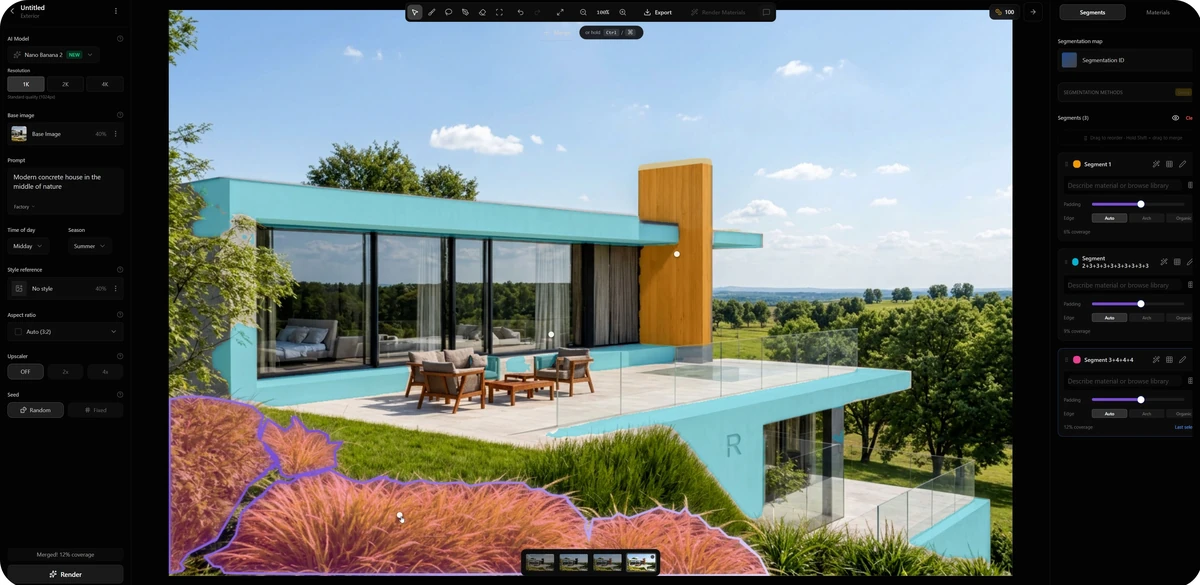
Herkese açık ekran görüntüsünde bitkilendirme ve bina yüzeyleri işaretlenmiştir.
Bitkilendirme düzenlemesi
Tek bir bölgeyi test edin; yakındaki sabit ayrıntıları inceleyin.
Tam çalıştırma kaydı
İlk istek, seçili bölge istemi, seed, denemeler, süre ve maliyet.
Görünen bölgeleri okuyun
Ön plandaki bitkilendirme
Mor kontur, turuncu ton. Çim ve terasla temas eden kenarları inceleyin.
Yatay yüzeyler
Camgöbeği kaplamalar birkaç bina yüzeyini gösterir. Bunları bitkilendirme testinin dışında tutun.
Düşey eleman
Sarı, yüksek elemanı işaretler. Sağ panelde seçili üç bölge listelenir.
Renkler son malzemeleri değil, seçim sınırlarını gösterir. Planlanan düzenlemenin dışında kalsalar bile teras kenarlarını, cam korkuluğu, cam yüzeyleri ve cepheyi incelemeye dâhil edin.
Bir bakışta görünen ayarlar
Gözlemlenen Yayımlanmış ekran görüntüsünden aktarılmıştır. Geçmiş değerlerdir, önerilen varsayılan ayarlar değildir.
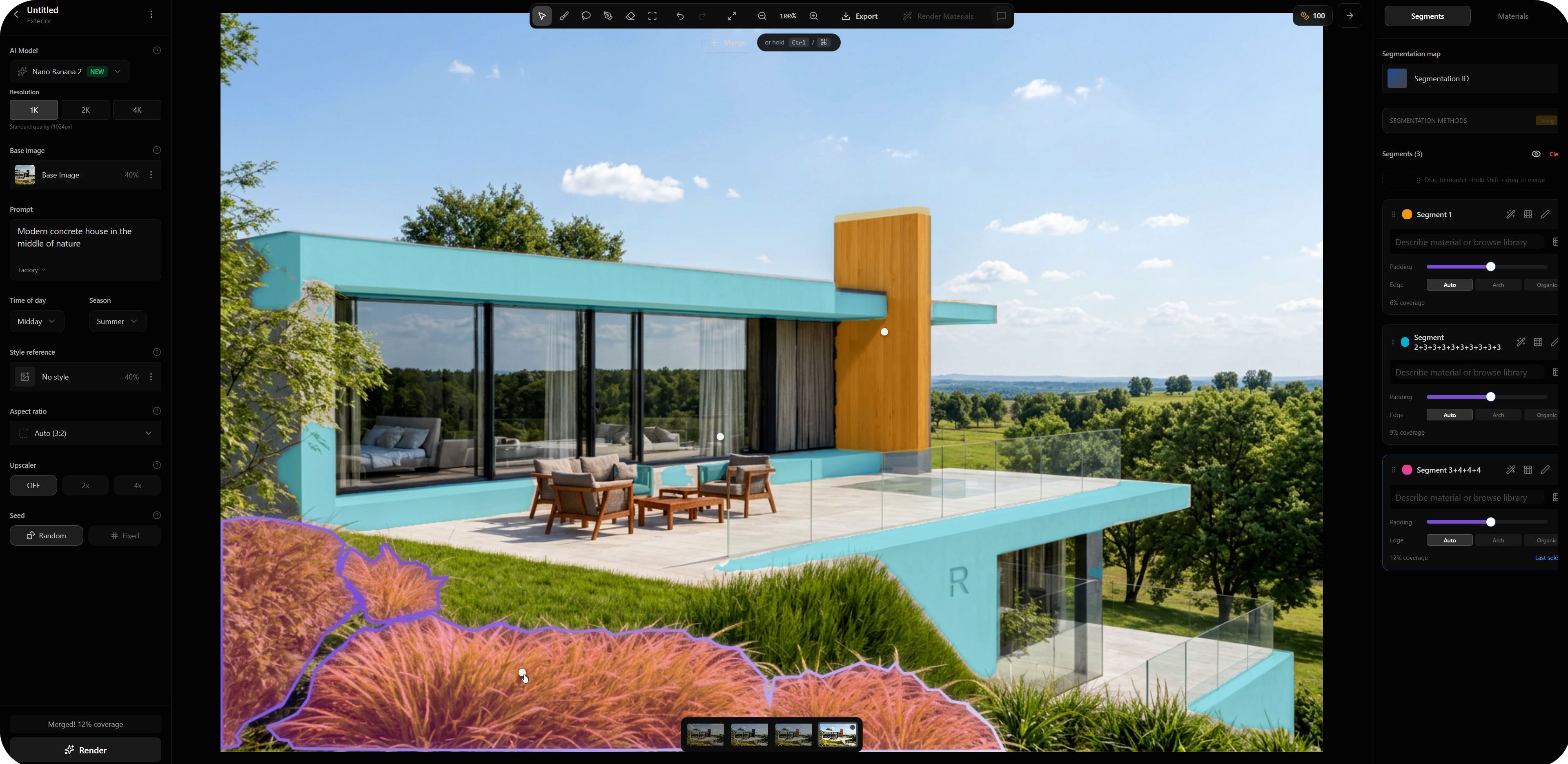
- Çözünürlük
- 1KGörselde seçili
- Temel görsel
- %40Gösterilen etki
- Günün saati
- Öğle
- Mevsim
- Yaz
- En boy oranı
- Otomatik3:2 gösteriliyor
- Çözünürlük artırıcı
- Kapalı
- Görünen temel istem
- Doğanın ortasında modern beton ev
Bilinmeyenler: ilk isteğin tamamı, seçili bölge istemi, sabit seed, denemeler, süre ve krediler. Bu, yeniden üretilmiş yeni bir çalıştırma değildir. Kontroller modele ve ürün sürümüne göre değişir.
Bölgeye odaklı bir talimat
Ön planda seçili bitkilendirmeyi yeşil ve kuru tonlarda alçak süs otlarına dönüştürün. Bitkileri teras kenarının altında tutun. Cam korkuluğu, çim sınırını ve bina yüzeylerini değiştirmeyin.
Kendi testiniz için önerilmiştir; ekran görüntüsünden alınmamıştır. Bir istem, çevrenin değişmeden kalacağını garanti etmez.Bölge belirleme yöntemini seçin
Otomatik seçim
Hedeflenen nesneyi izleyen algılanmış bölgeleri kullanın. İnce çerçeveleri ve temas kenarlarını inceleyin.
Elle iyileştirme
Eksik bölgeleri ve komşu malzemelere taşan sınırları düzeltin.
Malzeme / nesne ID haritası
Kaynakla aynı kamera ve kırpma ayarlarıyla dışa aktarın. Kullanmadan önce hizalamayı kontrol edin.

Bu eğimli çatılı sahne, yukarıdaki arayüz ekran görüntüsünden farklıdır.
Kaynak görünümle eşleştirin
Çatı konturunu, pencere sınırlarını ve zemin temasını karşılaştırın. Kırpma veya kamera farklıysa yeniden dışa aktarın.
Bu sahnenin model ve sunum karşılaştırmasına bakın.
Başka bir bölgeyi düzenlemeden önce inceleyin
- Nesneyi kontrol edinAmaçlanan değişiklik gerçekleşti mi?
- Kenarı inceleyinHaleleri veya malzeme taşmalarını arayın.
- Çevreyi kontrol edinÇerçeveleri, korkulukları ve kamerayı karşılaştırın.
- Kararı kaydedinBir gerekçeyle kabul edin, iyileştirin veya reddedin.
Başka bir bölgeye taşan sınırı düzeltin, belirsiz bir istemi sadeleştirin veya geometri net değilse modele dönün. Renkli kaplamalar doğruluk belgesi değildir; ölçüler için çizimleri ve modeli kullanın.
Önceki görsel + seçim ekran görüntüsü / istem / güncel model + sürüm + ayarlar / çıktı + inceleme kararı. Reddedilen denemeleri ve gerçek kredi kullanımını render inceleme notları şablonunda saklayın.
Daha temiz bir kaynak mı gerekiyor? SketchUp dışa aktarma rehberini kullanın.
Seçim maskelerinin ölçülmüş sonuçları için 50 görsellik seçim testine bakın. Bu test maskeleri değerlendirir; son render kalitesini değil.
Sık sorulan sorular
Mimari yapay zekâ renderında segmentasyon nedir?
Segmentasyon; cephe kaplaması, cam yüzeyler veya bitkilendirme gibi hedefli bir düzenleme için görsel bölgelerini belirler. Seçili sınır, görseli nerede değiştirmeyi amaçladığınızı yönlendirir; her kenarın veya çevredeki ayrıntının değişmeden kalacağını garanti etmez.
Otomatik seçimler ve ID haritaları nasıl farklılaşır?
Otomatik seçim, görseldeki bölgeleri algılar. Bir ID haritası, nesneleri veya malzemeleri tanımlamak için farklı renkler kullanır ve çoğunlukla bir 3D sahneden dışa aktarılır. İkisi de inceleme gerektirir; yararlı olabilmesi için haritanın temel görselin kamerası, kırpması ve sınırlarıyla eşleşmesi gerekir.
Bu rehberdeki ayarlar önerilen varsayılan değerler mi?
Hayır. Listelenen değerler, daha önce yayımlanmış bir Rendero ekran görüntüsünde görünmektedir. Yeniden üretilmiş yeni bir çalıştırmayı veya ilk üretim isteğinin tamamını temsil etmezler. Mevcut kontroller ve yararlı değerler modele, ürün sürümüne ve göreve bağlıdır.
Bölgesel düzenleme yanlış alanı değiştirirse ne yapmalıyım?
Seçili sınırı hedeflenen nesneyle karşılaştırın. Komşu yüzeylere taşan bir maskeyi düzeltin, belirsiz bir talimatı sadeleştirin veya girdi geometrisi net değilse modele dönün. Sonucu kabul etmeden önce hem düzenlenen bölgeyi hem de çevresini inceleyin.
Bir yazılım entegrasyonu için segmentasyon API'si bekleme listesine (İngilizce) bakın. Herkese açık API geliştirme aşamasındadır.