
Usar Rendero
- Qué preparar
- Un boceto, un render sin materiales, una vista exportada del modelo o una imagen existente guardada en PNG, JPG o WebP.
- Qué puedes hacer
- Genera una imagen a partir del original y guía los ajustes con instrucciones, zonas seleccionadas y las opciones de referencia que admita tu motor.
- Qué comprobar
- Compara el encuadre, los huecos y los límites entre materiales con el original. Traslada los cambios de diseño aceptados al modelo y a los documentos del proyecto.
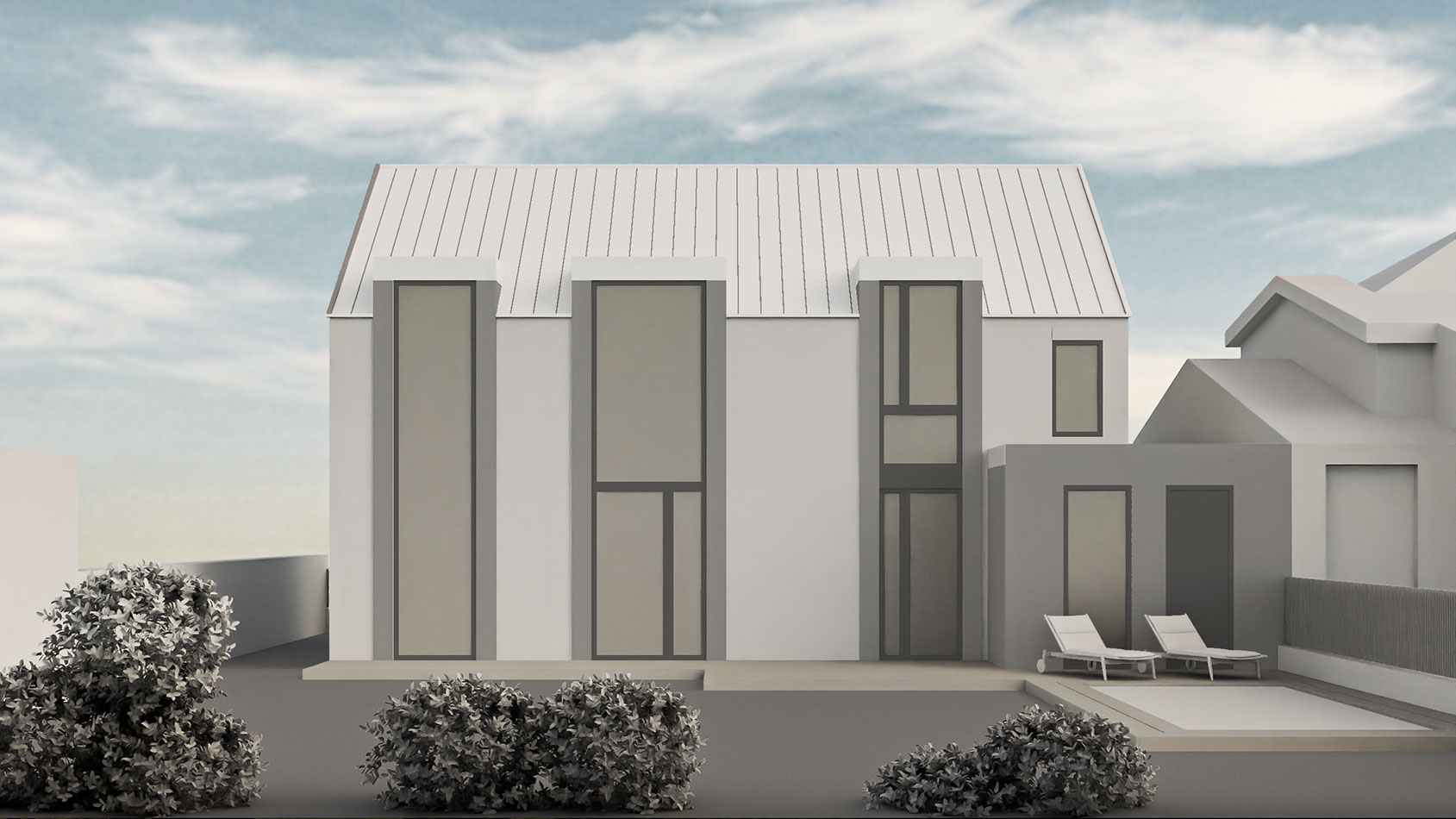
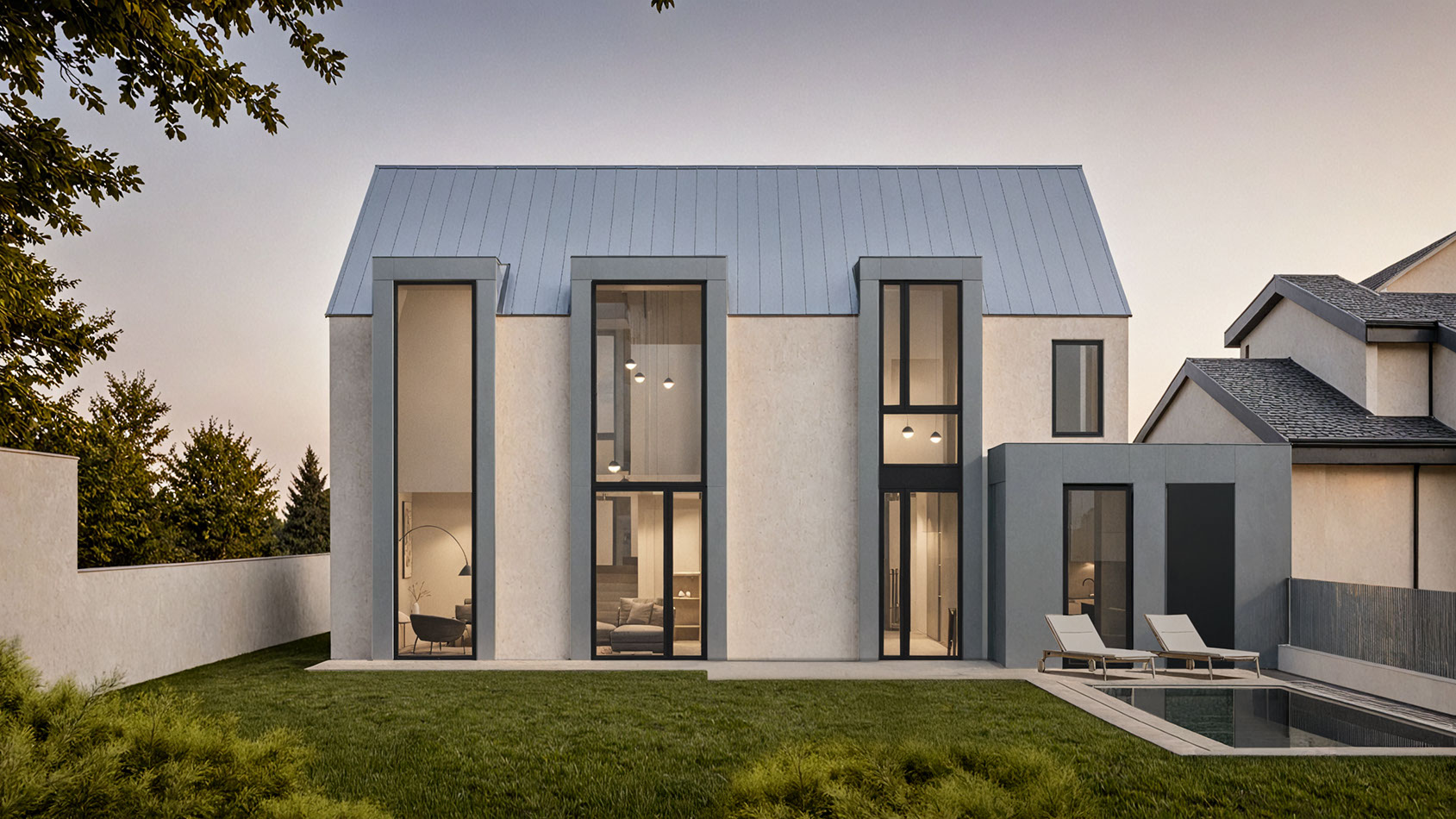
Imágenes publicadas por Rendero del modelo y la presentación de una misma fachada. Estos archivos no incluyen registros de la instrucción, el motor, los ajustes, los intentos, el tiempo ni el consumo de créditos originales. Examina el ejemplo de fachada y los límites de la información disponible
Examina dos ejemplos publicados de vistas originales
Cómo funcionan los créditos
Las cuentas gratuitas reciben 50 créditos iniciales una sola vez, al registrarse. Estos créditos no se renuevan cada mes.
El coste del renderizado varía según el modelo, la resolución y, en algunos motores, el tiempo de procesamiento. La ampliación consume créditos adicionales. La aplicación muestra tu saldo restante.
Ten en cuenta los nuevos intentos y los ajustes al planificar un proyecto. Un saldo de créditos no equivale a un número fijo de imágenes terminadas.
Veredicto rápido
Rendero es una herramienta de navegador con entrada y salida de imágenes para ediciones guiadas por segmentación sobre un boceto exportado, un render sin materiales o una vista del modelo — no es una integración activa con un plugin BIM o con la vista del modelo, como ArkoAI o Veras AI, ni un motor de renderizado en tiempo real para producción, como D5 Render.
Ideal para
- Iterar sobre un boceto exportado, un render sin materiales o una vista del modelo desde cualquier herramienta de modelado
- Ediciones guiadas por segmentación en una zona seleccionada, comprobadas frente a tu fuente
- Comparar varios motores de IA sobre la misma imagen de origen antes de decidirte por uno
No ideal para
- Un flujo de trabajo activo dentro del visor mediante un plugin BIM en SketchUp, Rhino o Revit — consulta ArkoAI o Veras AI
- Escenas de producción en tiempo real, animación o resultados de cámara repetibles — consulta D5 Render
- Dar por hecho que todos los motores y resoluciones están disponibles en cualquier plan — comprueba primero tu plan
Publicado por Rendero. Esta guía compara entradas, controles de edición y salidas documentados. No hemos medido de forma comparativa la velocidad, el coste ni la calidad de imagen.
Las herramientas abarcan edición de imágenes en navegador, plugins de modelado y renderizado de escenas. Las elegimos para mostrar esas distintas vías, no para clasificar todo el mercado. Otras comparativas cubren Midjourney, PromeAI, ArchRender y Archmaster.
Empieza por el material que ya tienes
Una imagen exportada
Un croquis, una vista sin materiales o una fotografía pueden servir de entrada para trabajar a partir de imágenes.
Una vista del modelo
Una integración compatible permite generar imágenes cerca de tu aplicación de modelado.
Una escena de producción
Un motor en tiempo real mantiene cámaras, materiales y geometría en una escena 3D.
Compara los métodos de trabajo
Abrir la tabla completa de especificaciones de los métodos
| Herramienta | Proceso de trabajo | Método que conviene considerar | Qué comprobar |
|---|---|---|---|
| Rendero | Navegador: entrada y salida de imágenes | Edición de imágenes a partir de distintas fuentes arquitectónicas | Trabajas con una vista exportada, no con un modelo BIM activo |
| Veras AI | Aplicación web e integraciones con software de diseño | Generación de imágenes dentro del entorno Chaos | Los detalles generados siguen necesitando revisión arquitectónica |
| Gendo | Navegador y espacio de proyecto compartido | Croquis, exportaciones de modelos, referencias y ediciones por zonas | Usuarios incluidos, colaboración y controles de edición para tu método |
| ArkoAI | Plugins para SketchUp, Rhino y Revit | Estudios de estilo a partir de una vista del modelo | Compatibilidad con la versión del programa y el sistema operativo |
| Vizcom | Espacio de diseño para web y tablet | Exploración de conceptos a partir de croquis | Si el siguiente paso necesita una imagen o geometría 3D |
| ArchiVinci | Navegador y método por módulos | Muchas tareas de interiores, exteriores y edición en un solo lugar | Qué acciones consumen renders incluidos y cuáles monedas |
| MyArchitectAI | Navegador y trabajo a partir de imágenes | Imágenes fijas, edición, mejora y animación | No es un entorno de modelo activo ni BIM |
| Rendair | Navegador y varios modos de entrada | Variantes a partir de croquis, alzados, bases 3D e imágenes | El consumo de créditos importa cuando un equipo itera mucho |
| mnml.ai | Navegador: renderizado y edición a partir de imágenes | Croquis, vistas de modelos, referencias y ediciones en lenguaje natural | Comportamiento de la edición y consumo de créditos con una entrada representativa |
| PromeAI | Navegador y trabajo a partir de imágenes | Croquis, fotos, capturas de modelos y texto, según la herramienta | Compara la imagen generada con el diseño fuente |
| D5 Render | Motor de escritorio en tiempo real con herramientas de IA | Escenas de producción, animación y resultados finales | Requiere más preparación de escena y recursos de hardware que las herramientas de IA basadas en imágenes |
Rendero
Navegador: entrada y salida de imágenes
Entradas, controles y aspectos a considerar
Rendero trabaja con croquis, renders sin materiales, vistas de modelos exportadas, imágenes existentes y referencias. Su método arquitectónico combina segmentación, guía mediante referencias y una selección de motores de IA para generar imágenes y refinar zonas concretas.
La segmentación ayuda a definir dónde debe hacerse una edición. Antes de presentar, comprueba los huecos, las proporciones, los materiales y los detalles generados frente al diseño de origen. Los motores y las resoluciones disponibles dependen de tu plan de Rendero. Consulta las características y limitaciones del producto.
Veras AI
Aplicación web e integraciones con software de diseño
Entradas, controles y aspectos a considerar
Veras AI ofrece una aplicación web e integraciones con software de diseño compatible. Acepta croquis, imágenes y vistas de modelos. Los controles de selección y geometría dependen del motor y la versión, así que confirma qué método admite tu instalación.
Chaos documenta Smart selection para ediciones locales, además de procesos web e integrados en programas de diseño. Comprueba la versión instalada antes de comparar sus controles. Consulta nuestra comparativa de Rendero y Veras AI.
Gendo
Navegador y espacio de proyecto compartido
Entradas, controles y aspectos a considerar
Gendo reúne bocetos, exportaciones de modelos, referencias e imágenes generadas en un lienzo compartido. También ofrece selección de áreas para cambiar materiales, edición por chat, renderizado en paralelo y aumento de resolución.
Gendo conserva archivos de origen, referencias y versiones generadas en un lienzo. Compara los puestos de edición con el acceso de visualización al decidir quién debe participar en el proyecto. Consulta nuestra comparativa de Rendero y Gendo.
ArkoAI
Plugins para SketchUp, Rhino y Revit
Entradas, controles y aspectos a considerar
ArkoAI se centra en plugins para SketchUp, Rhino y Revit. Su página de descargas indica la compatibilidad según la versión del programa y el sistema operativo.
El plugin sirve a quien prepara una vista en una aplicación compatible. Los compañeros que trabajan con imágenes pueden seguir necesitando una exportación. Consulta nuestra comparativa detallada de Rendero y ArkoAI.
Vizcom
Espacio de diseño para web y tablet
Entradas, controles y aspectos a considerar
Vizcom permite diseñar a partir de croquis, usar imágenes existentes, visualizar modelos 3D y editar imágenes en lenguaje natural. Su documentación también describe cambios de materiales, generación de 3D a partir de 2D y espacios de trabajo para equipos.
Vizcom documenta lazo, pincel, curvas Bézier y selección automática para ediciones locales. La importación de modelos y las herramientas de 2D a 3D también permiten trabajar con geometría. Consulta nuestra comparativa de Rendero y Vizcom.
ArchiVinci
Navegador y método por módulos
Entradas, controles y aspectos a considerar
ArchiVinci ofrece procesos específicos para interiores, exteriores, paisaje, plantas, planes generales, amueblamiento, edición local, cambios de iluminación y estilo, entre otras tareas.
ArchiVinci separa los renders incluidos de las funciones que consumen monedas. Comprueba el módulo y el motor de cada acción al estimar el consumo de un proyecto.
MyArchitectAI
Navegador y trabajo a partir de imágenes
Entradas, controles y aspectos a considerar
MyArchitectAI es una herramienta en navegador centrada en imágenes: renderizado fotorrealista, edición en lenguaje natural, mejora, resultados de alta resolución y animación.
Su proceso de edición documentado permite seleccionar un área, describir un cambio y aportar una referencia de material. Conserva el modelo de origen para comprobar los huecos o encuentros generados.
Rendair
Navegador y varios modos de entrada
Entradas, controles y aspectos a considerar
Rendair distingue expresamente el renderizado desde texto, alzado, base 3D, boceto e imagen. También incluye edición por áreas, variantes, aumento de resolución y vídeo.
Incluye los reintentos, las ediciones locales y las exportaciones al registrar los créditos. Anota cuántos intentos necesitas para conseguir una imagen aceptable para la presentación prevista.
mnml.ai
Navegador: renderizado y edición a partir de imágenes
Entradas, controles y aspectos a considerar
mnml.ai trabaja con bocetos, capturas de modelos e imágenes. Sus funciones publicadas incluyen orientación por estilo y referencias, edición en lenguaje natural, aumento de resolución y colaboración en proyectos.
Las herramientas de Studio incluyen Select, Mask and Edit y Mask & Inpaint. Los permisos del proyecto separan visualización, descarga y edición. Consulta nuestra comparativa de Rendero y mnml.ai.
PromeAI
Navegador y trabajo a partir de imágenes
Entradas, controles y aspectos a considerar
PromeAI ofrece renderizado desde croquis, edición de imágenes y herramientas de vídeo para arquitectura y otros trabajos creativos. Sus métodos parten de dibujos, imágenes y texto. La cantidad de herramientas, los cupos promocionales y la disponibilidad de modelos cambian; consulta las páginas actuales de producto y planes antes de decidir.
Rendero frente a PromeAID5 Render
Motor de escritorio en tiempo real con herramientas de IA
Entradas, controles y aspectos a considerar
D5 Render es un motor en tiempo real con sincronización directa para los principales programas de modelado, amplios recursos de escena, imágenes y vídeos de alta resolución y un número creciente de funciones asistidas por IA.
D5 conserva cámaras, materiales y geometría en una escena para vistas repetidas y animación. Contrasta sus requisitos de hardware con el equipo que ejecutará el proyecto.
Adapta la herramienta a la tarea
- Primeros bocetos y exploración de formas: Vizcom admite trabajo con bocetos; Veras acepta bocetos y vistas de aplicaciones de modelado compatibles.
- Entradas variadas de varias aplicaciones: Rendero, ArchiVinci, MyArchitectAI o Rendair.
- Renderizar dentro de SketchUp, Revit o Rhino: Veras AI o ArkoAI.
- Estudios de materiales y atmósfera en zonas seleccionadas: compara Rendero, Gendo y los controles de edición de las otras herramientas con la misma imagen fuente.
- Un conjunto amplio de tareas puntuales de imagen: ArchiVinci o Rendair.
- Mejorar una vista de base existente: MyArchitectAI.
- Escenas finales en tiempo real, animación y resultados con cámaras repetibles: D5 Render.
Puedes trabajar con imágenes para estudiar opciones de diseño y usar un motor de escenas para repetir vistas de cámara. Guarda los materiales aceptados y la revisión del modelo junto a las imágenes para que la entrega sea clara.
PromptRender parte de una captura de pantalla de un programa de modelado y ofrece ajustes predefinidos de escena e iluminación, además de edición mediante instrucciones de texto. Compara esta forma de editar con las imágenes de referencia y los controles de áreas seleccionadas de Rendero usando la misma imagen de origen.
Compara las herramientas con la entrada de menor calidad que tu equipo recibe habitualmente. Define qué decisiones de diseño deben permanecer fijas y revisa esos detalles en cada resultado.
Un benchmark de selección con 50 imágenes
Consulta los resultados, las contrapartidas y las especificaciones de una prueba histórica que volvió a procesar máscaras de 50 imágenes.
Revisa el resultado y el coste de las revisiones
Las herramientas de IA pueden seguir los volúmenes, la perspectiva y la composición si reciben una vista clara del modelo y ofrecen controles como segmentación, influencia de geometría o edición por zonas. Aun así, pueden inventar o mover detalles. Por eso hay que comprobar cada hueco, unión y límite de material antes de presentar la imagen como una vista fiel del diseño.
En una presentación al cliente, identifica qué muestra la imagen y qué detalles siguen pendientes. Los estudios generados de materiales y paisaje requieren la misma revisión de diseño que el resto de la presentación.
Los modelos de precios incluyen planes de entrada gratuitos, suscripciones, créditos y tarifas con renders ilimitados. Compara el coste de las opciones útiles y aprobadas, incluidos reintentos y ediciones, y consulta las condiciones vigentes antes de suscribirte.