
Utiliser Rendero
- Ce qu’il faut préparer
- Un croquis, un rendu sans matériaux, une vue de modèle exportée ou une image existante enregistrée au format PNG, JPG ou WebP.
- Ce que vous pouvez faire
- Générez une image à partir de votre source, puis guidez les retouches à l’aide de consignes, de zones sélectionnées et des options de référence prises en charge par votre moteur.
- Points à vérifier
- Comparez le cadrage, les ouvertures et les limites des matériaux avec la source. Reportez les modifications de conception validées dans votre modèle et les documents du projet.
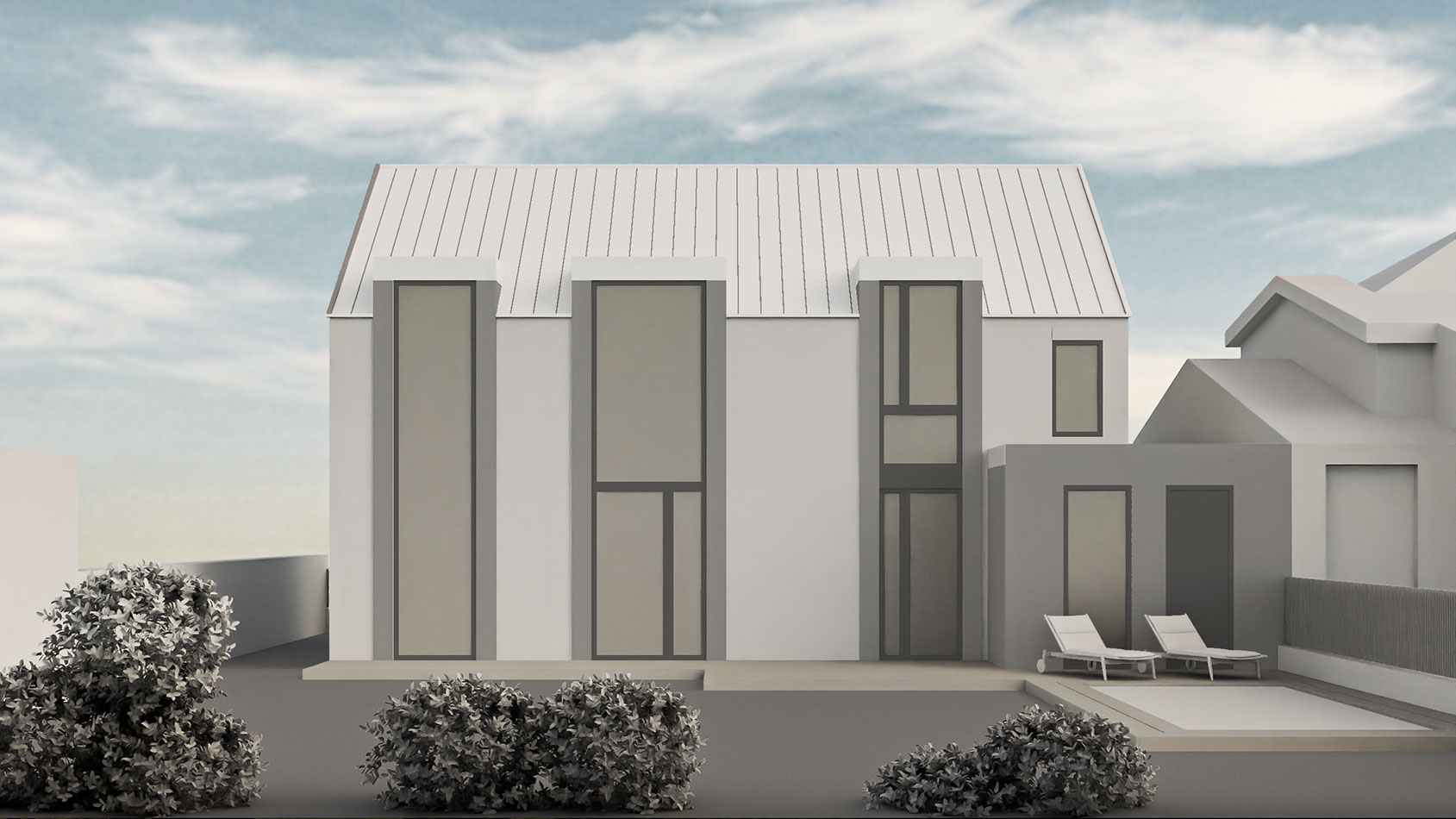
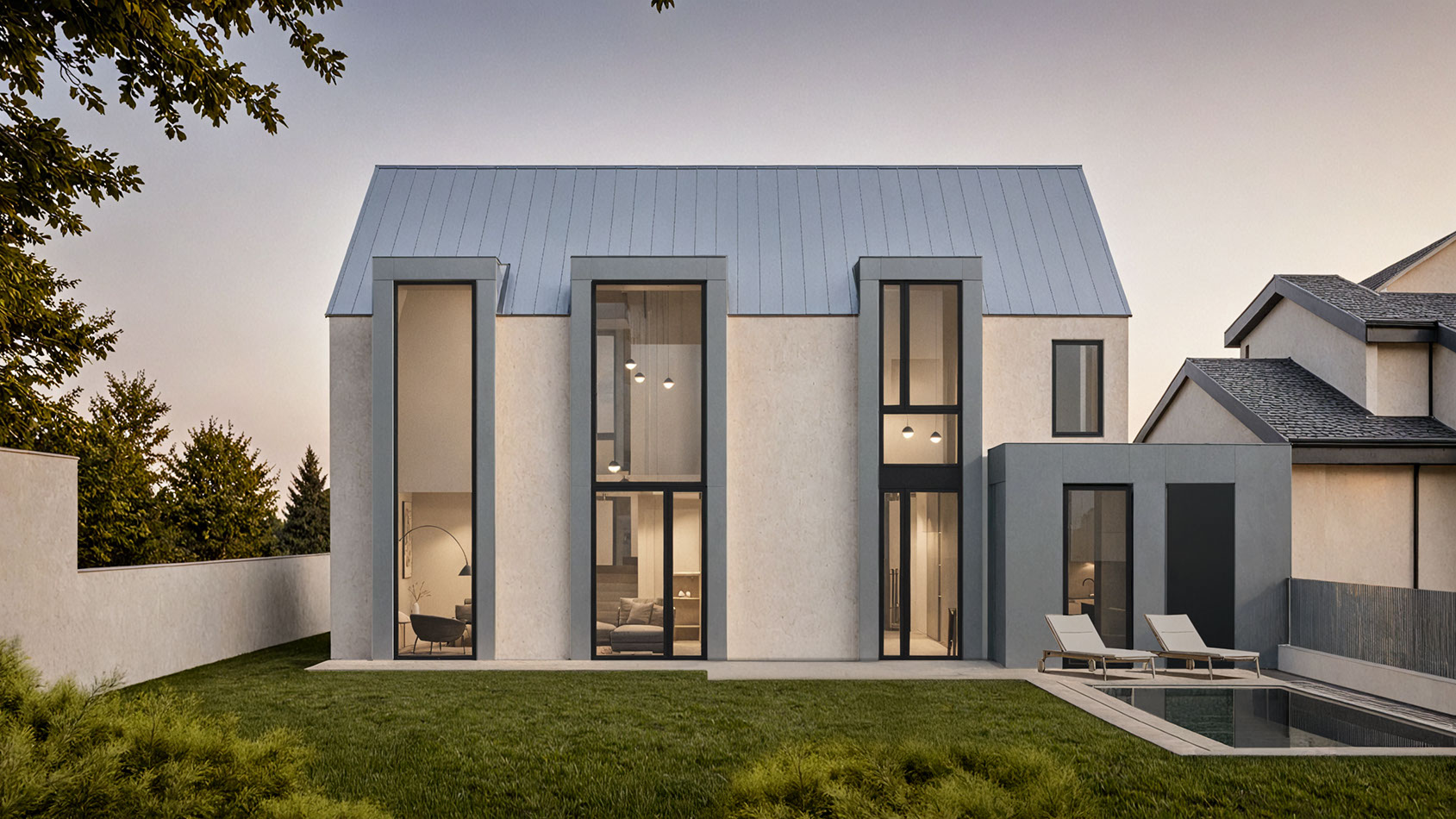
Images publiées par Rendero montrant le modèle et la présentation d’une même façade. La consigne, le moteur, les réglages, les essais, le temps et la consommation de crédits d’origine n’ont pas été enregistrés avec ces fichiers. Examinez cet exemple de façade et les limites des éléments disponibles
Examinez deux exemples publiés de vues sources
Comment fonctionnent les crédits
Les comptes gratuits reçoivent 50 crédits de départ une seule fois, à l’inscription. Ces crédits ne sont pas renouvelés chaque mois.
Le coût du rendu varie selon le modèle, la résolution et, pour certains moteurs, le temps de traitement. L’agrandissement consomme des crédits supplémentaires. L’application affiche votre solde restant.
Prévoyez de nouveaux essais et des retouches lorsque vous planifiez un projet. Un solde de crédits ne correspond pas à un nombre fixe d’images finalisées.
Verdict rapide
Rendero est un outil navigateur avec image en entrée / image en sortie pour des retouches guidées par segmentation sur une esquisse exportée, un rendu sans matériaux ou une vue de modèle — pas une intégration active avec un plug-in BIM ou une vue de modèle comme ArkoAI ou Veras AI, ni un moteur de rendu temps réel pour la production comme D5 Render.
Idéal pour
- Itérer sur une esquisse exportée, un rendu sans matériaux ou une vue de modèle depuis n'importe quel logiciel de modélisation
- Retouches guidées par segmentation sur une zone sélectionnée, vérifiées par rapport à votre source
- Comparer plusieurs moteurs d'IA sur la même image source avant de choisir
Moins adapté pour
- Un flux de travail actif dans la vue via un plug-in BIM dans SketchUp, Rhino ou Revit — voir ArkoAI ou Veras AI
- Des scènes de production en temps réel, de l'animation ou des rendus de caméra reproductibles — voir D5 Render
- Supposer que chaque moteur et chaque résolution sont disponibles sur chaque forfait — vérifiez d'abord votre forfait
Publié par Rendero. Ce guide compare les entrées, commandes de retouche et sorties documentées. Nous n’avons pas mesuré comparativement la vitesse, le coût ou la qualité des images.
Ces outils couvrent la retouche d’images dans le navigateur, les plugins de modélisation et le rendu de scènes. Nous les avons choisis pour présenter ces différentes approches, pas pour classer tout le marché. D’autres comparatifs portent sur Midjourney, PromeAI, ArchRender et Archmaster.
Partez de la source que vous avez déjà
Une image exportée
Une esquisse, une vue neutre ou une photographie peut alimenter une méthode fondée sur l’image.
Une vue du modèle
Une intégration prise en charge maintient la génération d’images à proximité de votre application de modélisation.
Une scène de production
Un moteur temps réel conserve caméras, matériaux et géométrie dans une scène 3D.
Comparer les méthodes
Ouvrir le tableau complet des caractéristiques des méthodes
| Outil | Méthode | Méthode à envisager | Points à vérifier |
|---|---|---|---|
| Rendero | Navigateur, image en entrée / image en sortie | Retouches d’images à partir de sources architecturales variées | Vous travaillez depuis une vue exportée plutôt que dans un modèle BIM actif |
| Veras AI | Application web et intégrations aux logiciels de conception | Génération d’images dans un environnement Chaos | Les détails générés nécessitent toujours une vérification architecturale |
| Gendo | Navigateur, espace de projet partagé | Esquisses, exports de modèles, références et retouches par zone | Places incluses, collaboration et commandes de retouche adaptées à votre méthode |
| ArkoAI | Plug-ins SketchUp, Rhino et Revit | Études de style depuis une vue de modèle | Compatibilité avec la version du logiciel hôte et le système d’exploitation |
| Vizcom | Espace de conception sur le Web et sur tablette | Exploration conceptuelle à partir de l’esquisse | Besoin d’une image ou de géométrie 3D à l’étape suivante |
| ArchiVinci | Navigateur, méthode organisée par modules | De nombreuses tâches d’intérieur, d’extérieur et de retouche au même endroit | Actions utilisant les rendus inclus ou les pièces |
| MyArchitectAI | Navigateur, méthode fondée sur l’image | Images fixes, retouches, amélioration et animation | Ce n’est pas un environnement de modèle actif ou de BIM |
| Rendair | Navigateur, plusieurs modes d’entrée | Variantes à partir d’esquisses, d’élévations, de bases 3D et d’images | La consommation de crédits compte lorsqu’une équipe multiplie les essais |
| mnml.ai | Navigateur, rendu et retouche à partir d’images | Esquisses, vues de modèles, références et retouches en langage naturel | Comportement de la retouche et consommation de crédits sur une entrée représentative |
| PromeAI | Navigateur, méthode fondée sur l’image | Croquis, photos, captures de modèles et texte, selon l’outil | Comparer l’image générée au projet source |
| D5 Render | Moteur temps réel pour ordinateur avec outils d’IA | Scènes de production, animation et résultat final | Davantage de préparation de scène et de besoins matériels qu’avec les outils d’IA partant d’une image |
Rendero
Navigateur, image en entrée / image en sortie
Entrées, commandes et points d’attention
Rendero travaille à partir d’esquisses, de rendus neutres, de vues de modèles exportées, de visuels existants et d’images de référence. Sa méthode architecturale associe segmentation, guidage par référence et choix de moteurs d’IA pour générer les images et affiner les zones sélectionnées.
La segmentation aide à définir où intervenir. Vérifiez ouvertures, proportions, matériaux et détails générés par rapport au projet source avant la présentation. Les moteurs et résolutions disponibles dépendent du forfait Rendero. Consultez les caractéristiques et limites du produit.
Veras AI
Application web et intégrations aux logiciels de conception
Entrées, commandes et points d’attention
Veras AI propose une application web et des intégrations aux logiciels de conception pris en charge. Il accepte esquisses, images et vues de modèles. Les commandes de sélection et de géométrie dépendent du moteur et de la version : vérifiez donc la méthode précise que votre installation permet.
Chaos documente Smart selection pour les retouches locales ainsi que des méthodes web et intégrées aux logiciels hôtes. Vérifiez votre version installée avant de comparer ses commandes. Consultez notre comparatif Rendero et Veras AI.
Gendo
Navigateur, espace de projet partagé
Entrées, commandes et points d’attention
Gendo rassemble esquisses, exports de modèles, références et images générées sur un canevas partagé. Il propose aussi la sélection de zones pour changer les matériaux, la retouche par conversation, le rendu parallèle et l’augmentation de résolution.
Gendo conserve les fichiers sources, références et versions générées sur un canevas. Comparez les accès d’édition et de consultation pour décider qui doit participer au projet. Consultez notre comparatif Rendero et Gendo.
ArkoAI
Plug-ins SketchUp, Rhino et Revit
Entrées, commandes et points d’attention
ArkoAI se concentre sur des plugins pour SketchUp, Rhino et Revit. Sa page de téléchargement précise la compatibilité selon la version du logiciel et le système d’exploitation.
Le plugin sert à la personne qui prépare une vue dans une application compatible. Les collègues travaillant à partir d’images peuvent encore avoir besoin d’un export. Consultez notre comparatif détaillé Rendero et ArkoAI.
Vizcom
Espace de conception sur le Web et sur tablette
Entrées, commandes et points d’attention
Vizcom prend en charge la conception à partir d’esquisses, les images existantes, la visualisation de modèles 3D et la retouche en langage naturel. Sa documentation décrit également les changements de matériaux, la génération de 3D à partir de 2D et les espaces de travail en équipe.
Vizcom documente le lasso, le pinceau, les courbes de Bézier et la sélection automatique pour les retouches locales. L’import de modèles et les outils 2D vers 3D permettent aussi de travailler avec la géométrie. Consultez notre comparatif Rendero et Vizcom.
ArchiVinci
Navigateur, méthode organisée par modules
Entrées, commandes et points d’attention
ArchiVinci propose des méthodes dédiées aux intérieurs, extérieurs, paysages, plans, plans d’ensemble, ameublement, retouches locales, éclairage, styles et autres tâches.
ArchiVinci distingue les quotas de rendu inclus des fonctions facturées en pièces. Vérifiez le module et le moteur utilisés par chaque action pour estimer la consommation d’un projet.
MyArchitectAI
Navigateur, méthode fondée sur l’image
Entrées, commandes et points d’attention
MyArchitectAI est un outil dans le navigateur centré sur l’image : rendu photoréaliste, retouches en langage courant, amélioration, sortie haute résolution et animation.
Sa méthode de retouche documentée permet de sélectionner une zone, décrire un changement et fournir une référence de matériau. Gardez le modèle source pour vérifier les ouvertures ou jonctions générées.
Rendair
Navigateur, plusieurs modes d’entrée
Entrées, commandes et points d’attention
Rendair distingue explicitement le rendu depuis un texte, une élévation, une base 3D, une esquisse ou une image. Il comprend aussi retouches locales, variantes, augmentation de résolution et vidéo.
Incluez les nouvelles tentatives, retouches locales et exports dans le suivi des crédits. Notez le nombre d’essais nécessaires pour obtenir une image acceptable pour la présentation visée.
mnml.ai
Navigateur, rendu et retouche à partir d’images
Entrées, commandes et points d’attention
mnml.ai travaille à partir d’esquisses, de captures de modèles et d’images. Ses fonctions publiées comprennent le guidage par style et références, la retouche en langage courant, l’augmentation de résolution et la collaboration sur les projets.
Les outils Studio comprennent Select, Mask and Edit, ainsi que Mask & Inpaint. Les autorisations du projet distinguent consultation, téléchargement et édition. Consultez notre comparatif Rendero et mnml.ai.
PromeAI
Navigateur, méthode fondée sur l’image
Entrées, commandes et points d’attention
PromeAI propose du rendu à partir de croquis, de la retouche d’images et des outils vidéo pour l’architecture et d’autres pratiques créatives. Sa gamme comprend des méthodes utilisant des dessins, des images et du texte. Le nombre d’outils, les quotas promotionnels et les modèles disponibles évoluent : consultez les pages produit et les offres actuelles avant de choisir.
Rendero ou PromeAID5 Render
Moteur temps réel pour ordinateur avec outils d’IA
Entrées, commandes et points d’attention
D5 Render est un moteur temps réel avec synchronisation directe vers les principaux logiciels de modélisation, une vaste gestion de ressources, des images et vidéos haute résolution et un nombre croissant de fonctions assistées par IA.
D5 conserve caméras, matériaux et géométrie dans une scène pour les vues répétées et l’animation. Comparez ses exigences matérielles à la machine qui fera tourner le projet.
Choisir l’outil selon la tâche
- Premières esquisses et recherche de formes : Vizcom prend en charge les esquisses ; Veras accepte esquisses et vues des logiciels de modélisation compatibles.
- Sources variées issues de plusieurs applications : Rendero, ArchiVinci, MyArchitectAI ou Rendair.
- Rendu dans SketchUp, Revit ou Rhino : Veras AI ou ArkoAI.
- Études de matériaux et d’atmosphère sur des zones sélectionnées : comparez Rendero, Gendo et les commandes de retouche des autres outils sur la même image source.
- Un large éventail de tâches ponctuelles sur les images : ArchiVinci ou Rendair.
- Amélioration d’une vue de base existante : MyArchitectAI.
- Scènes finales en temps réel, animation et vues de caméra reproductibles : D5 Render.
Vous pouvez travailler sur des images pour les options de conception et utiliser un moteur de scène pour des vues répétées. Conservez avec les images les matériaux retenus et la révision du modèle afin de faciliter le passage de relais.
PromptRender part d’une capture d’écran d’un logiciel de modélisation, avec des préréglages de scène et d’éclairage et des retouches par instructions textuelles. Comparez cette méthode aux images de référence et aux outils de sélection de zones de Rendero en utilisant la même image source.
Comparez les outils avec l’entrée la moins exploitable que votre équipe reçoit habituellement. Définissez les décisions de conception qui doivent rester fixes et contrôlez ces détails dans chaque résultat.
Un test de sélection sur 50 images
Découvrez les résultats, compromis et spécifications d’un rejeu historique de masques sur 50 images.
Examinez le résultat et le coût des révisions
Les outils d’IA peuvent suivre les volumes, la perspective et la composition lorsqu’ils reçoivent une vue claire du modèle et proposent des commandes comme la segmentation, l’influence géométrique ou la retouche par zone. Ils peuvent néanmoins inventer ou déplacer des détails : chaque ouverture, raccord et limite de matériau doit donc être vérifié avant de présenter l’image comme une vue exacte du projet.
Pour une présentation client, précisez ce que montre l’image et les détails encore ouverts. Les études générées de matériaux et de paysage demandent la même vérification du projet que le reste de la présentation.
Les tarifs comprennent des offres d’entrée gratuites, des abonnements, des crédits et des formules de rendu illimité. Comparez le coût des options utiles et validées, nouvelles tentatives et retouches comprises, puis vérifiez les conditions actuelles du fournisseur avant de vous abonner.