
Rendero 사용 안내
- 준비할 자료
- PNG, JPG 또는 WebP로 저장한 스케치, 클레이 렌더, 내보낸 모델 뷰 또는 기존 이미지.
- 할 수 있는 작업
- 원본을 바탕으로 이미지를 생성한 뒤 프롬프트, 선택 영역, 사용 중인 엔진이 지원하는 참조 이미지 옵션으로 수정 방향을 지정합니다.
- 확인할 점
- 카메라 구도, 개구부, 재료 경계를 원본과 비교하세요. 채택한 설계 변경은 모델과 설계 문서에도 반영하세요.
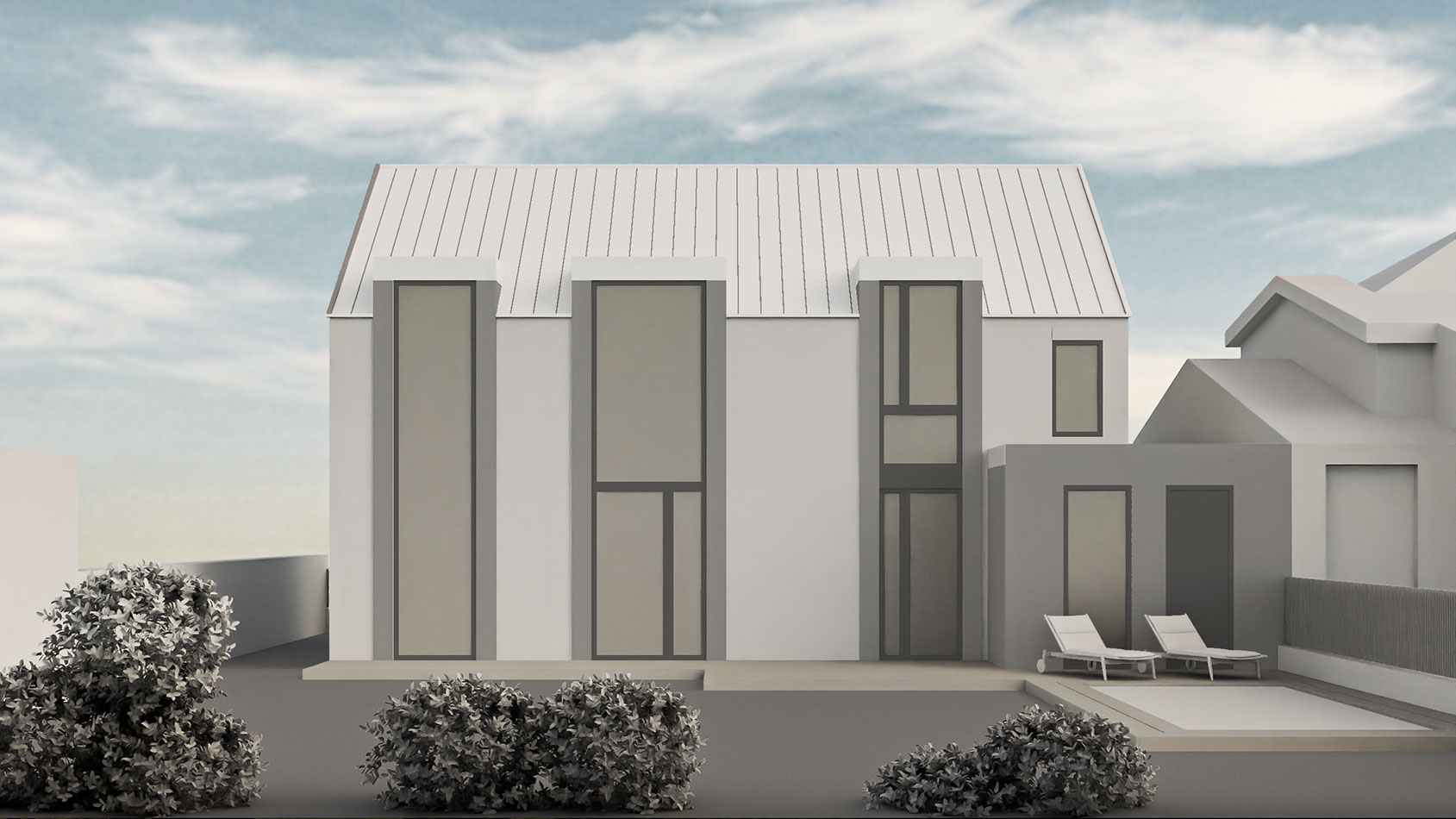
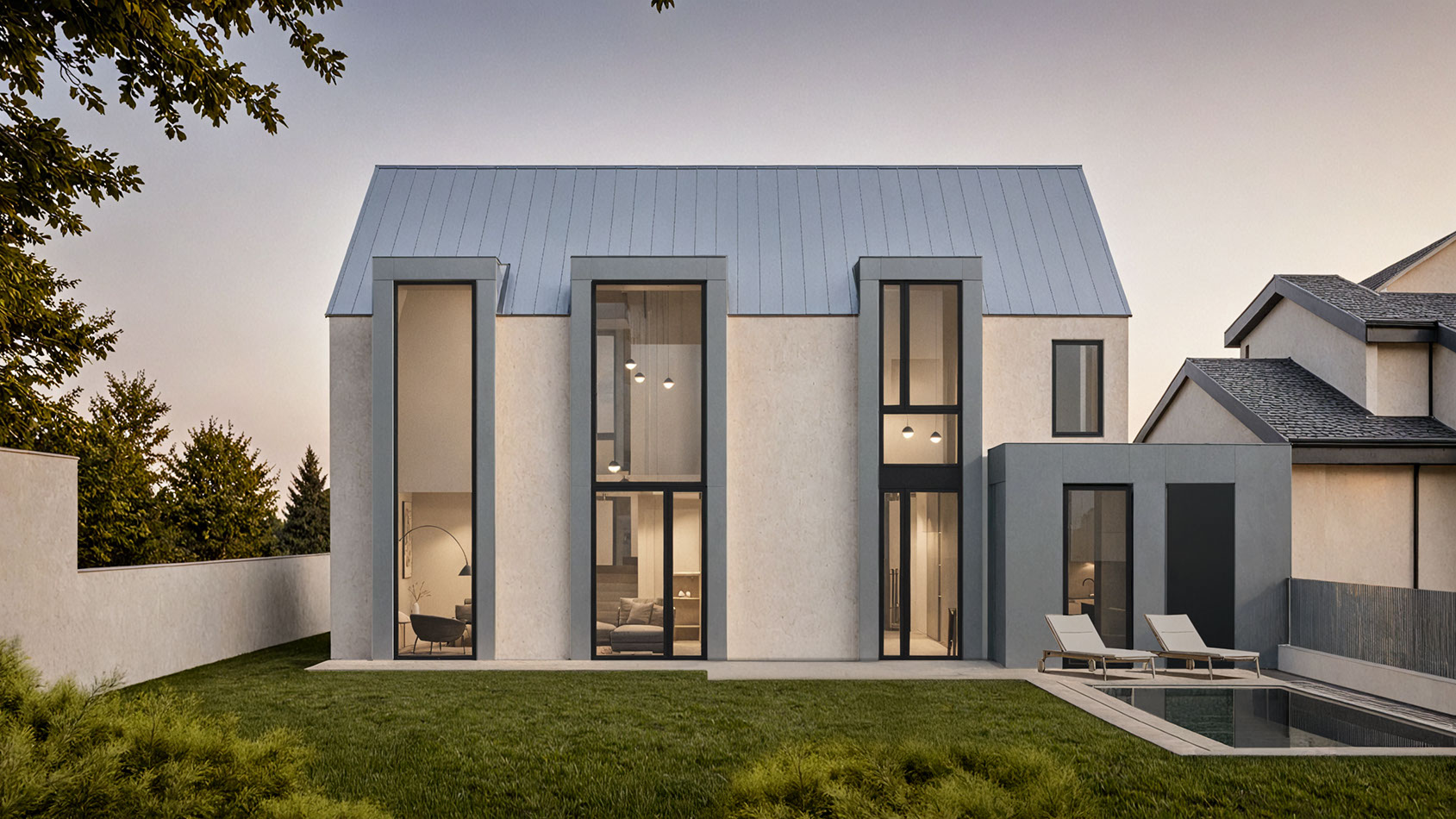
같은 입면을 보여 주는 Rendero의 공개 모델 뷰와 프레젠테이션 이미지입니다. 원래 프롬프트, 엔진, 설정, 시도 횟수, 소요 시간, 사용 크레딧은 이 파일에 함께 기록되어 있지 않습니다. 입면 예시와 확인 가능한 범위 살펴보기
크레딧 사용 방식
무료 계정에는 가입 시 한 번만 시작 크레딧 50개가 지급됩니다. 이 크레딧은 매달 충전되지 않습니다.
렌더링에 필요한 크레딧은 모델과 해상도에 따라 달라지며, 일부 엔진은 처리 시간도 반영합니다. 업스케일에는 추가 크레딧이 필요합니다. 남은 잔액은 앱에서 확인할 수 있습니다.
프로젝트를 계획할 때 재시도와 수정에 필요한 크레딧도 고려하세요. 크레딧 잔액이 일정한 수의 완성 이미지를 보장하는 것은 아닙니다.
간단한 평가
Rendero는 브라우저에서 이미지를 입력·출력하는 도구로, 내보낸 스케치, 클레이 렌더, 모델 뷰에 세그먼테이션 기반 편집을 적용합니다. ArkoAI나 Veras AI처럼 실시간 BIM 플러그인이나 모델 뷰포트 연동이 아니며, D5 Render처럼 실시간 프로덕션 렌더러도 아닙니다.
적합한 용도
- 어떤 모델링 도구에서든 내보낸 스케치, 클레이 렌더, 모델 뷰를 반복해서 수정하기
- 선택 영역에 세그먼테이션 기반 편집을 적용하고 원본과 대조하기
- 하나를 선택하기 전에 같은 원본 이미지에서 여러 AI 엔진 비교하기
덜 적합한 용도
- SketchUp, Rhino, Revit 내부의 실시간 뷰포트 내 BIM 플러그인 워크플로 — ArkoAI 또는 Veras AI 참고
- 실시간 프로덕션 장면, 애니메이션 또는 반복 가능한 카메라 출력 — D5 Render 참고
- 모든 엔진과 해상도가 모든 요금제에서 제공된다고 가정하는 것 — 먼저 요금제를 확인하세요
Rendero가 발행했습니다. 이 가이드는 문서에 명시된 입력, 편집 기능, 출력을 비교합니다. 상대적인 속도, 비용, 이미지 품질을 측정하지 않았습니다.
이 도구들은 브라우저 이미지 편집, 모델링 플러그인, 장면 기반 렌더링을 아우릅니다. 시장 전체를 순위화하기보다 서로 다른 경로를 보여 주려고 선택했습니다. 관련 비교에는 Midjourney, PromeAI, ArchRender, Archmaster도 있습니다.
이미 갖고 있는 소스로 시작하세요
내보낸 이미지
스케치, 클레이 뷰, 사진을 이미지 기반 워크플로에 입력할 수 있습니다.
모델 뷰포트
지원되는 연동 기능을 사용하면 모델링 애플리케이션과 가까운 환경에서 이미지를 생성할 수 있습니다.
최종 제작용 장면
실시간 렌더러는 카메라, 재료, 형상을 3D 장면에서 관리합니다.
워크플로 비교
전체 워크플로 사양표 열기
| 도구 | 워크플로 | 검토할 작업 방식 | 확인할 점 |
|---|---|---|---|
| Rendero | 브라우저에서 이미지 입력·출력 | 다양한 건축 입력을 활용한 이미지 편집 | 실시간 BIM 모델이 아니라 내보낸 뷰를 바탕으로 작업 |
| Veras AI | 웹 앱과 설계 소프트웨어 연동 | Chaos 작업 흐름 안의 이미지 생성 | 생성된 디테일은 여전히 건축적 검토가 필요 |
| Gendo | 브라우저의 공유 프로젝트 캔버스 | 스케치, 모델 내보내기, 참조 이미지, 영역별 편집 | 워크플로에 필요한 포함 좌석 수, 협업, 편집 기능 |
| ArkoAI | SketchUp, Rhino, Revit 플러그인 | 모델 뷰를 활용한 스타일 검토 | 호스트 버전과 운영체제 호환성 |
| Vizcom | 웹 및 태블릿 디자인 캔버스 | 스케치 중심 콘셉트 탐색 | 다음 단계에 이미지와 3D 형상 중 무엇이 필요한지 |
| ArchiVinci | 브라우저의 모듈 기반 워크플로 | 다양한 실내·외 작업과 편집을 한곳에서 처리 | 포함 렌더 횟수와 코인을 각각 사용하는 작업 |
| MyArchitectAI | 브라우저의 이미지 기반 워크플로 | 정지 이미지, 편집, 향상, 애니메이션 | 실시간 모델이나 BIM 환경은 아님 |
| Rendair | 브라우저에서 여러 입력 방식 지원 | 스케치, 입면, 3D 기반, 이미지 변형 | 팀이 많이 반복할수록 크레딧 사용량이 중요 |
| mnml.ai | 브라우저의 이미지 기반 렌더링 및 편집 | 스케치, 모델 뷰, 참조 이미지, 자연어 편집 | 대표 입력에서 편집 동작과 크레딧 사용량 확인 |
| PromeAI | 브라우저의 이미지 기반 워크플로 | 도구에 따라 스케치, 사진, 모델 스크린샷, 텍스트 | 생성된 이미지를 원래 설계와 대조 |
| D5 Render | AI 도구를 갖춘 데스크톱 실시간 렌더러 | 최종 제작용 장면, 애니메이션, 최종 결과 | 이미지 입력형 AI보다 장면 설정과 하드웨어 투자가 더 필요 |
Rendero
브라우저에서 이미지 입력·출력
입력, 제어 기능, 고려사항
Rendero는 스케치, 클레이 렌더, 내보낸 모델 뷰, 기존 이미지, 참조 이미지로 작업합니다. 건축 워크플로에서 세그먼테이션, 참조 이미지 가이드, AI 엔진 선택을 결합해 이미지를 생성하고 선택 영역을 다듬습니다.
세그먼테이션은 편집할 위치를 정하는 데 도움이 됩니다. 발표 전에 생성된 개구부, 비례, 재질, 상세를 원본 설계와 대조하세요. 사용 가능한 엔진과 해상도는 Rendero 요금제에 따라 다릅니다. 제품 사실과 한계 읽기.
Veras AI
웹 앱과 설계 소프트웨어 연동
입력, 제어 기능, 고려사항
Veras AI는 웹 애플리케이션과 지원되는 설계 소프트웨어 연동을 제공합니다. 스케치, 이미지, 모델 뷰를 입력할 수 있습니다. 선택 및 형상 조정 기능은 엔진과 버전에 따라 다르므로 설치 환경에서 지원되는 워크플로를 확인하세요.
Chaos는 부분 편집용 Smart selection과 웹·호스트 기반 작업을 문서화하고 있습니다. 기능을 비교하기 전에 설치 버전을 확인하세요. Rendero와 Veras AI 비교를 참고하세요.
Gendo
브라우저의 공유 프로젝트 캔버스
입력, 제어 기능, 고려사항
Gendo는 스케치, 모델 내보내기, 참조, 생성 이미지를 공유 캔버스에 모읍니다. 재질 변경용 영역 선택, 채팅 편집, 병렬 렌더링, 업스케일링도 제공합니다.
Gendo는 원본 파일, 참조, 생성 버전을 캔버스에 보관합니다. 프로젝트 참여자를 정할 때 편집 좌석과 보기 권한을 비교하세요. Rendero와 Gendo 비교를 참고하세요.
ArkoAI
SketchUp, Rhino, Revit 플러그인
입력, 제어 기능, 고려사항
ArkoAI는 SketchUp, Rhino, Revit 플러그인에 초점을 맞춥니다. 다운로드 페이지는 호스트 버전과 운영체제별 호환성을 명시합니다.
플러그인은 지원 앱에서 뷰를 준비하는 사람이 사용합니다. 이미지로 작업하는 동료에게는 여전히 내보낸 파일을 전달해야 할 수 있습니다. 자세한 Rendero와 ArkoAI 비교를 참고하세요.
Vizcom
웹 및 태블릿 디자인 캔버스
입력, 제어 기능, 고려사항
Vizcom은 스케치 기반 설계, 기존 이미지, 3D 모델 시각화, 자연어 이미지 편집을 지원합니다. 문서에는 재료 변경, 2D에서 3D 생성, 팀 작업 공간도 설명돼 있습니다.
Vizcom은 부분 편집용 올가미, 브러시, 베지어, 자동 선택을 문서화합니다. 모델 가져오기와 2D에서 3D로 변환하는 도구는 형상을 다루는 작업에도 쓰입니다. Rendero와 Vizcom 비교를 참고하세요.
ArchiVinci
브라우저의 모듈 기반 워크플로
입력, 제어 기능, 고려사항
ArchiVinci는 실내, 외부, 조경, 평면도, 마스터플랜, 가구 배치, 부분 편집, 조명 변경, 스타일 변경 등 용도별 작업 흐름을 제공합니다.
ArchiVinci는 포함된 렌더링 한도와 코인 기반 기능을 구분합니다. 프로젝트 사용량을 추산할 때 각 작업에 쓰이는 모듈과 엔진을 확인하세요.
MyArchitectAI
브라우저의 이미지 기반 워크플로
입력, 제어 기능, 고려사항
MyArchitectAI는 이미지를 중심으로 한 브라우저 도구로, 사실적 렌더링, 자연어 편집, 이미지 향상, 고해상도 출력, 애니메이션을 제공합니다.
문서에 설명된 편집 흐름에서는 영역을 선택하고 변경 내용을 적으며 재질 참조를 제공할 수 있습니다. 생성된 개구부나 접합부를 확인할 수 있도록 원본 모델을 유지하세요.
Rendair
브라우저에서 여러 입력 방식 지원
입력, 제어 기능, 고려사항
Rendair는 텍스트, 입면, 3D 기본 뷰, 스케치, 이미지에서 렌더링하는 흐름을 명확히 나눕니다. 영역 편집, 변형, 업스케일링, 영상도 포함합니다.
크레딧을 추적할 때 재시도, 부분 편집, 내보내기도 포함하세요. 예정된 발표에 쓸 수 있는 이미지를 얻기까지 몇 번 시도했는지 기록합니다.
mnml.ai
브라우저의 이미지 기반 렌더링 및 편집
입력, 제어 기능, 고려사항
mnml.ai는 스케치, 모델 스크린샷, 이미지에서 작업합니다. 공개 기능에는 스타일·참조 가이드, 자연어 이미지 편집, 업스케일링, 프로젝트 협업이 있습니다.
Studio 도구에는 Select, Mask and Edit와 Mask & Inpaint가 있습니다. 프로젝트 권한은 보기, 다운로드, 편집을 구분합니다. Rendero와 mnml.ai 비교를 참고하세요.
PromeAI
브라우저의 이미지 기반 워크플로
입력, 제어 기능, 고려사항
PromeAI는 건축과 기타 창작 작업을 위한 스케치 렌더링, 이미지 편집, 영상 도구를 제공합니다. 텍스트뿐 아니라 도면과 이미지에서 시작하는 작업도 포함합니다. 도구 수, 프로모션 제공량, 사용 가능한 모델은 바뀌므로 결정 전에 현재 제품 및 플랜 페이지를 확인하세요.
Rendero와 PromeAI 비교D5 Render
AI 도구를 갖춘 데스크톱 실시간 렌더러
작업에 도구를 맞추세요
- 초기 스케치와 형태 탐색: Vizcom은 스케치 작업을 지원하며 Veras는 스케치와 지원 모델링 앱의 뷰를 받습니다.
- 여러 애플리케이션에서 온 다양한 입력: Rendero, ArchiVinci, MyArchitectAI, Rendair.
- SketchUp, Revit, Rhino 내부 렌더링: Veras AI 또는 ArkoAI.
- 선택 영역의 재료와 분위기 검토: 같은 소스 이미지에서 Rendero, Gendo, 다른 도구의 편집 기능을 비교하세요.
- 폭넓은 단발성 이미지 작업: ArchiVinci 또는 Rendair.
- 기존 기본 뷰 개선: MyArchitectAI.
- 최종 실시간 장면, 애니메이션, 반복 가능한 카메라 출력: D5 Render.
설계 대안에는 이미지 작업 흐름을, 반복 카메라 뷰에는 장면 기반 렌더러를 사용할 수 있습니다. 채택한 재질과 모델 수정본을 이미지에 함께 보관해 전달 내용을 명확히 하세요.
PromptRender는 모델링 소프트웨어의 스크린샷을 바탕으로 장면과 조명 프리셋을 적용하고 텍스트 지시로 이미지를 편집합니다. 같은 원본 이미지로 이 편집 방식과 Rendero의 참조 이미지 및 선택 영역 제어 기능을 비교해 보세요.
팀이 평소 받는 가장 불리한 입력으로 도구를 비교하세요. 고정해야 할 설계 결정을 정하고 모든 출력에서 해당 상세를 확인합니다.
이미지 50장의 선택 벤치마크
과거 이미지 50장의 마스크 재처리에서 나온 결과, 장단점, 테스트 사양을 확인하세요.
출력과 수정 비용 검토
명확한 모델 뷰를 입력하고 세그먼테이션, 형상 영향도, 영역 편집 같은 조정 기능을 제공한다면 AI 도구는 매스, 원근, 구도를 따를 수 있습니다. 그래도 디테일을 만들어내거나 옮길 수 있으므로, 정확한 설계 뷰로 제시하기 전에 모든 개구부, 접합부, 재료 경계를 확인해야 합니다.
클라이언트 발표에서는 이미지가 무엇을 보여 주고 어떤 상세가 미정인지 밝힙니다. 생성된 재질·조경 검토 이미지도 다른 발표 자료와 같은 설계 검토가 필요합니다.
가격 방식에는 무료 시작 요금제, 구독, 크레딧, 무제한 렌더 요금제가 있습니다. 재시도와 편집을 포함해 유용한 승인 대안을 얻는 비용을 비교하고, 구독 전에 최신 업체 약관을 확인하세요.