
Usare Rendero
- Cosa preparare
- Uno schizzo, un render senza materiali, una vista esportata del modello o un’immagine esistente salvata in PNG, JPG o WebP.
- Cosa puoi fare
- Genera un’immagine dalla fonte, poi guida le modifiche con istruzioni, aree selezionate e le opzioni di riferimento supportate dal tuo motore.
- Cosa controllare
- Confronta l’inquadratura, le aperture e i confini dei materiali con l’originale. Riporta le modifiche progettuali approvate nel modello e nei documenti di progetto.
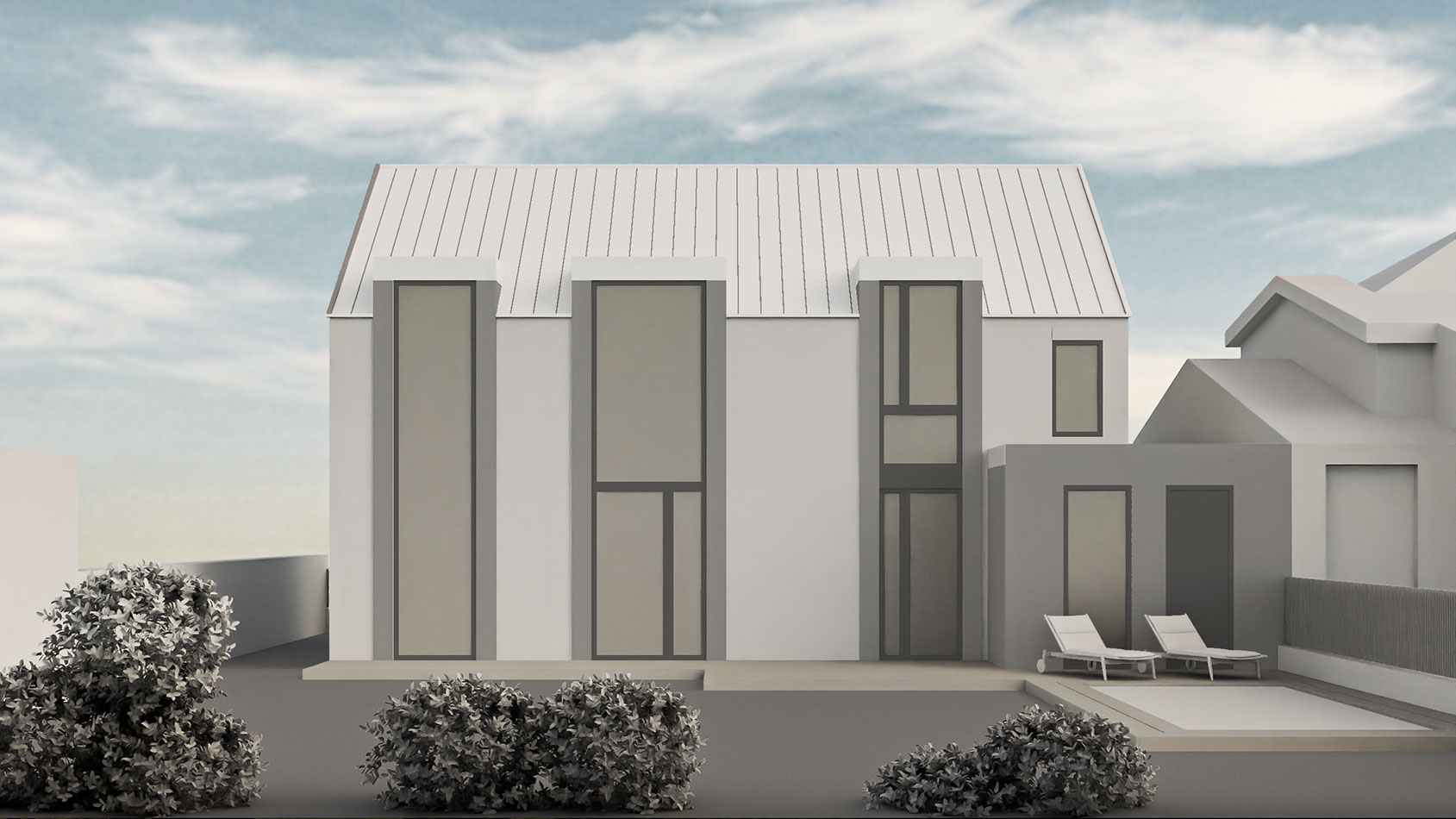
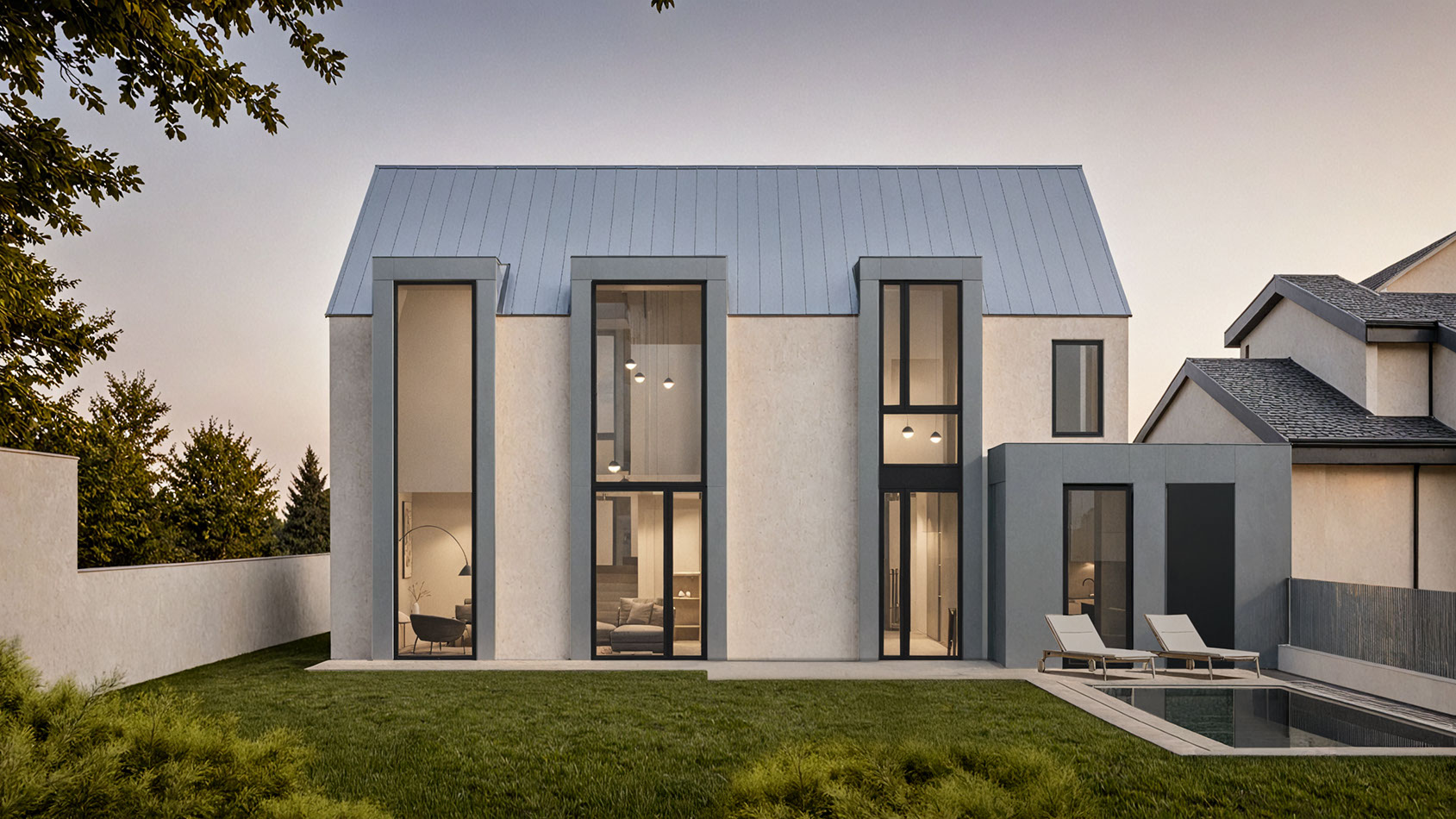
Immagini pubblicate da Rendero del modello e della presentazione della stessa facciata. Con questi file non sono stati registrati l’istruzione, il motore, le impostazioni, i tentativi, il tempo e i crediti utilizzati in origine. Esamina l’esempio della facciata e i limiti dei dati disponibili
Esamina due esempi pubblicati di viste di partenza
Come funzionano i crediti
Gli account gratuiti ricevono 50 crediti iniziali una sola volta, alla registrazione. Questi crediti non si rinnovano ogni mese.
Il costo del rendering varia in base al modello, alla risoluzione e, per alcuni motori, al tempo di elaborazione. L’ingrandimento richiede crediti aggiuntivi. L’app mostra il saldo rimanente.
Tieni conto di nuovi tentativi e modifiche quando pianifichi un progetto. Un saldo di crediti non corrisponde a un numero fisso di immagini finite.
Verdetto rapido
Rendero è uno strumento da browser con immagine in ingresso e in uscita per modifiche guidate dalla segmentazione su uno schizzo esportato, un render senza materiali o una vista del modello — non un'integrazione attiva con un plugin BIM o con la vista del modello come ArkoAI o Veras AI, né un renderer in tempo reale per la produzione come D5 Render.
Indicato per
- Iterare su uno schizzo esportato, un render senza materiali o una vista del modello da qualsiasi strumento di modellazione
- Modifiche guidate dalla segmentazione su una zona selezionata, verificate rispetto alla tua fonte
- Confrontare più motori IA sulla stessa immagine sorgente prima di sceglierne uno
Meno indicato per
- Un flusso di lavoro attivo nella vista tramite un plugin BIM in SketchUp, Rhino o Revit — vedi ArkoAI o Veras AI
- Scene di produzione in tempo reale, animazione o output di camera ripetibili — vedi D5 Render
- Presumere che ogni motore e risoluzione sia disponibile in ogni piano — controlla prima il tuo piano
Pubblicato da Rendero. Questa guida confronta input, controlli di modifica e output documentati. Non abbiamo misurato velocità, costi o qualità delle immagini in un confronto diretto.
Gli strumenti coprono modifica delle immagini via browser, plugin di modellazione e rendering basato sulla scena. Li abbiamo scelti per mostrare questi percorsi, non per classificare l'intero mercato. Altri confronti trattano Midjourney, PromeAI, ArchRender e Archmaster.
Parti dalla fonte che hai già
Un’immagine esportata
Uno schizzo, una vista neutra o una fotografia possono avviare un metodo basato sulle immagini.
Una vista del modello
Un’integrazione compatibile mantiene la generazione vicina al software di modellazione.
Una scena di produzione
Un renderer in tempo reale conserva camere, materiali e geometria in una scena 3D.
Confronta i metodi
Apri la tabella completa delle specifiche dei metodi
| Strumento | Flusso di lavoro | Metodo da considerare | Cosa controllare |
|---|---|---|---|
| Rendero | Browser, immagine in ingresso e in uscita | Modifiche di immagini da input architettonici diversi | Lavori su una vista esportata, non su un modello BIM attivo |
| Veras AI | App web e integrazioni con software di progettazione | Generazione di immagini in un flusso Chaos | I dettagli generati richiedono ancora una revisione architettonica |
| Gendo | Browser e spazio di progetto condiviso | Schizzi, esportazioni di modelli, riferimenti e modifiche per zona | Utenti inclusi, collaborazione e controlli adatti al tuo metodo |
| ArkoAI | Plugin per SketchUp, Rhino e Revit | Studi di stile da una vista del modello | Compatibilità con versione del software ospitante e sistema operativo |
| Vizcom | Spazio di progettazione per web e tablet | Esplorazione del concept a partire dallo schizzo | Se il passo successivo richiede un'immagine o geometria 3D |
| ArchiVinci | Browser e metodo a moduli | Molte attività per interni, esterni e modifiche in un solo luogo | Quali azioni usano render inclusi e quali consumano monete |
| MyArchitectAI | Browser e metodo basato su immagini | Immagini statiche, modifiche, miglioramento e animazione | Non è un ambiente di modello attivo o BIM |
| Rendair | Browser e diversi modi di input | Varianti da schizzi, prospetti, basi 3D e immagini | Il consumo di crediti conta quando un team itera molto |
| mnml.ai | Browser: rendering e modifica da immagini | Schizzi, viste del modello, riferimenti e modifiche in linguaggio naturale | Comportamento delle modifiche e consumo di crediti su un input rappresentativo |
| PromeAI | Browser e metodo basato su immagini | Schizzi, foto, screenshot di modelli e testo, secondo lo strumento | Confronta l’immagine generata con il progetto fonte |
| D5 Render | Renderer desktop in tempo reale con strumenti IA | Scene di produzione, animazione e risultati finali | Più preparazione della scena e impegno hardware rispetto agli strumenti IA da immagini |
Rendero
Browser, immagine in ingresso e in uscita
Input, controlli e aspetti da valutare
Rendero parte da schizzi, clay render, viste esportate del modello, immagini esistenti e riferimenti. Combina segmentazione, guida tramite riferimenti e scelta di motori IA per generare immagini e affinare zone selezionate.
La segmentazione aiuta a definire dove intervenire. Controlla aperture, proporzioni, materiali e dettagli generati sul progetto di partenza prima della presentazione. Motori e risoluzioni disponibili dipendono dal piano Rendero. Leggi i dati del prodotto e i limiti.
Veras AI
App web e integrazioni con software di progettazione
Input, controlli e aspetti da valutare
Veras AI offre un’app web e integrazioni con software compatibili. Accetta schizzi, immagini e viste del modello. I controlli di selezione e geometria dipendono da motore e versione: verifica il metodo supportato dalla tua installazione.
Chaos documenta Smart selection per le modifiche locali, oltre ai flussi web e nei software ospitanti. Verifica la versione installata prima di confrontare i controlli. Consulta il confronto tra Rendero e Veras AI.
Gendo
Browser e spazio di progetto condiviso
Input, controlli e aspetti da valutare
Gendo riunisce schizzi, esportazioni del modello, riferimenti e immagini generate su una tela condivisa. Offre inoltre selezione di aree per modificare i materiali, editing via chat, rendering parallelo e aumento della risoluzione.
Gendo mantiene file di origine, riferimenti e versioni generate su una tela. Confronta i posti di modifica con gli accessi di sola visualizzazione quando decidi chi partecipa al progetto. Consulta il confronto tra Rendero e Gendo.
ArkoAI
Plugin per SketchUp, Rhino e Revit
Input, controlli e aspetti da valutare
ArkoAI si concentra sui plugin per SketchUp, Rhino e Revit. La pagina dei download elenca la compatibilità per versione del software ospitante e sistema operativo.
Il plugin serve a chi prepara una vista in un'applicazione supportata. Per i colleghi che lavorano da immagini può comunque essere necessaria un'esportazione. Consulta il confronto dettagliato tra Rendero e ArkoAI.
Vizcom
Spazio di progettazione per web e tablet
Input, controlli e aspetti da valutare
Vizcom supporta progettazione da schizzi, immagini esistenti, visualizzazione di modelli 3D e modifiche in linguaggio naturale. La documentazione descrive anche materiali, generazione 3D da 2D e spazi di team.
Vizcom documenta la selezione con lazo, pennello, Bezier e automatica per le modifiche locali. Importazione di modelli e strumenti dal 2D al 3D supportano anche il lavoro sulla geometria. Consulta il confronto tra Rendero e Vizcom.
ArchiVinci
Browser e metodo a moduli
Input, controlli e aspetti da valutare
ArchiVinci offre flussi dedicati a interni, esterni, paesaggio, piante, masterplan, arredo, modifiche locali, nuova illuminazione, cambi di stile e altro.
ArchiVinci distingue i render inclusi dalle funzioni che consumano monete. Quando stimi l'utilizzo per un progetto, verifica modulo e motore impiegati da ogni azione.
MyArchitectAI
Browser e metodo basato su immagini
Input, controlli e aspetti da valutare
MyArchitectAI è uno strumento via browser basato sulle immagini, con rendering fotorealistico, modifiche in linguaggio naturale, miglioramento, output ad alta risoluzione e animazione.
Il flusso di modifica documentato permette di selezionare un'area, descrivere il cambiamento e fornire un riferimento di materiale. Conserva il modello di origine per controllare aperture e giunzioni generate.
Rendair
Browser e diversi modi di input
Input, controlli e aspetti da valutare
Rendair distingue esplicitamente i flussi da testo, prospetto, base 3D, schizzo e immagine a render. Comprende anche editing locale, varianti, aumento della risoluzione e video.
Includi tentativi ripetuti, modifiche locali ed esportazioni nel conteggio dei crediti. Registra quanti tentativi servono per ottenere un'immagine accettabile per la presentazione prevista.
mnml.ai
Browser: rendering e modifica da immagini
Input, controlli e aspetti da valutare
mnml.ai lavora da schizzi, schermate dei modelli e immagini. Le funzionalità pubblicate comprendono guida di stile e riferimento, editing in linguaggio naturale, aumento della risoluzione e collaborazione sui progetti.
Gli strumenti Studio includono Select, Mask and Edit e Mask & Inpaint. I permessi del progetto distinguono visualizzazione, download e modifica. Consulta il confronto tra Rendero e mnml.ai.
PromeAI
Browser e metodo basato su immagini
Input, controlli e aspetti da valutare
PromeAI offre schizzi a render, modifica e video per architettura e altre attività creative. Accetta disegni, immagini e testo a seconda del metodo. Numero di strumenti, limiti promozionali e modelli cambiano: verifica le pagine prodotto e piani attuali.
Rendero e PromeAI a confrontoD5 Render
Renderer desktop in tempo reale con strumenti IA
Input, controlli e aspetti da valutare
D5 Render è un renderer in tempo reale con sincronizzazione diretta per le principali applicazioni di modellazione, ampie possibilità di utilizzo di risorse, output statici e video ad alta risoluzione e un insieme crescente di funzioni assistite dall'IA.
D5 mantiene camere, materiali e geometria in una scena per viste ripetute e animazioni. Verifica i requisiti hardware rispetto alla macchina su cui lavorerai al progetto.
Abbina lo strumento al compito
- Prime esplorazioni di schizzi e forme: Vizcom supporta flussi da schizzi; Veras accetta schizzi e viste da applicazioni di modellazione supportate.
- Input misti da più applicazioni: Rendero, ArchiVinci, MyArchitectAI o Rendair.
- Rendering all'interno di SketchUp, Revit o Rhino: Veras AI o ArkoAI.
- Studi di materiali e atmosfera su zone selezionate: confronta Rendero, Gendo e i controlli degli altri strumenti sulla stessa immagine.
- Molte attività occasionali sulle immagini: ArchiVinci o Rendair.
- Migliorare una vista di base esistente: MyArchitectAI.
- Scene finali in tempo reale, animazione e camere ripetibili: D5 Render.
Puoi usare un flusso da immagini per le opzioni progettuali e un renderer basato sulla scena per viste ripetute. Conserva scelte dei materiali accettate e revisione del modello con le immagini, per rendere chiaro il passaggio di lavoro.
PromptRender parte da una schermata di un software di modellazione e offre impostazioni predefinite per scena e illuminazione, oltre alle modifiche tramite istruzioni testuali. Confronta questo metodo con le immagini di riferimento e i controlli sulle aree selezionate di Rendero usando la stessa immagine di partenza.
Confronta gli strumenti con l'input meno chiaro che il tuo team riceve normalmente. Definisci quali decisioni progettuali devono restare fisse e controlla quei dettagli in ogni risultato.
Un benchmark di selezione su 50 immagini
Consulta risultati, compromessi e specifiche di una riesecuzione storica di maschere su 50 immagini.
Verificare il risultato e il costo delle revisioni
Può seguire volumi, prospettiva e composizione con una vista chiara e controlli di segmentazione, influenza geometrica o modifica per zona. Può comunque inventare o spostare dettagli: verifica ogni apertura, giunzione e confine di materiale prima di presentare l’immagine come vista fedele.
In una presentazione al cliente, chiarisci cosa mostra l'immagine e quali dettagli restano aperti. Gli studi generati di materiali e paesaggio richiedono la stessa revisione progettuale del resto della presentazione.
I modelli di prezzo comprendono piani iniziali gratuiti, abbonamenti, crediti e piani con rendering illimitato. Confronta il costo delle opzioni utili e approvate, inclusi nuovi tentativi e modifiche, e verifica le condizioni attuali del fornitore prima di abbonarti.